POD定制品功能使用教程
只要你有图片,系统自动生成 标题、SKU、详描等内容,自动发布到各大平台,如Shein,Temu,AliExpress,...
什么是POD?POD (Print on Demand) 按需打印,是一项非常火爆的定制品销售策略本功能可以帮助卖家在已创建的文件夹中选择已生成好的如:T恤等图片通过本系统自带的标题生成、SKU规格,批量自动创建产品信息你只需要选择对应的图片文件夹,系统将为您自动创建多个产品
具体操作步骤如下:
第一步:新建一个文件夹,在文件夹中放入您想要进行上架的POD商品图
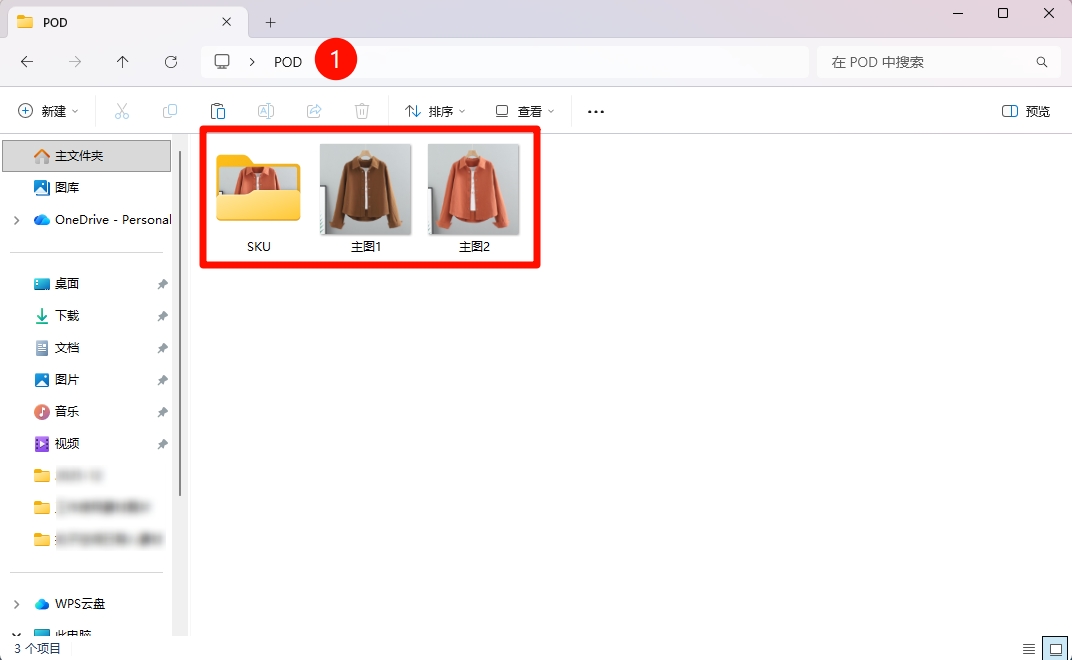
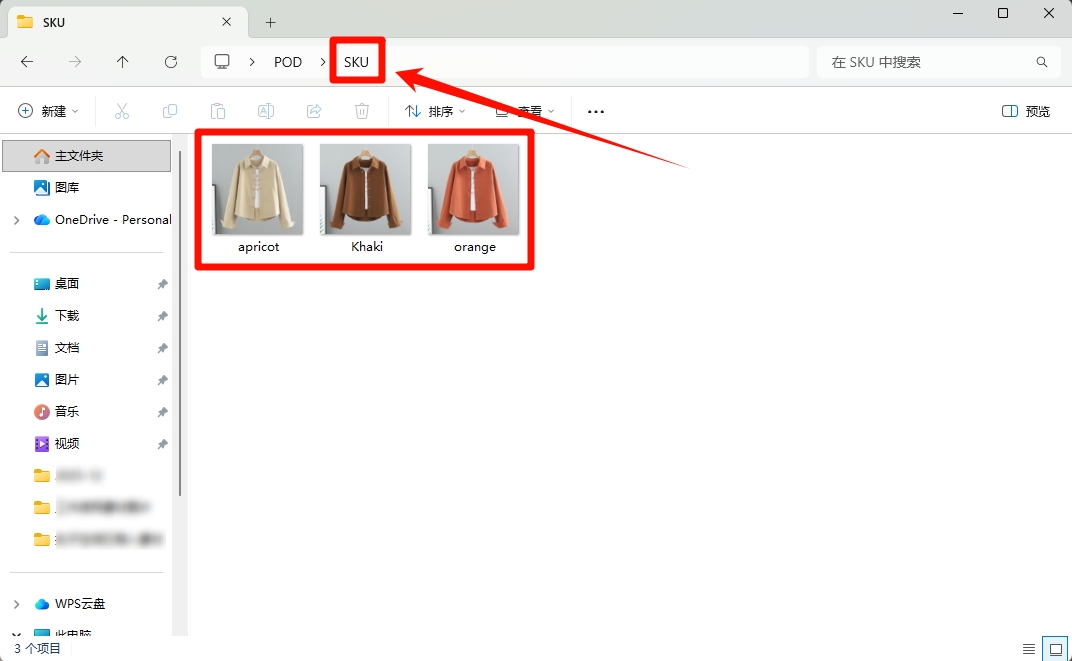
若您的pod产品有不同的SKU,各位商家也可以直接在上方新建的文件夹内再创建一个文件夹,并命名为SKU,在该文件夹内部放入不同SKU的商品图,系统就可以读取到文件夹内的信息,自动识别并创建该商品的不同SKU产品。
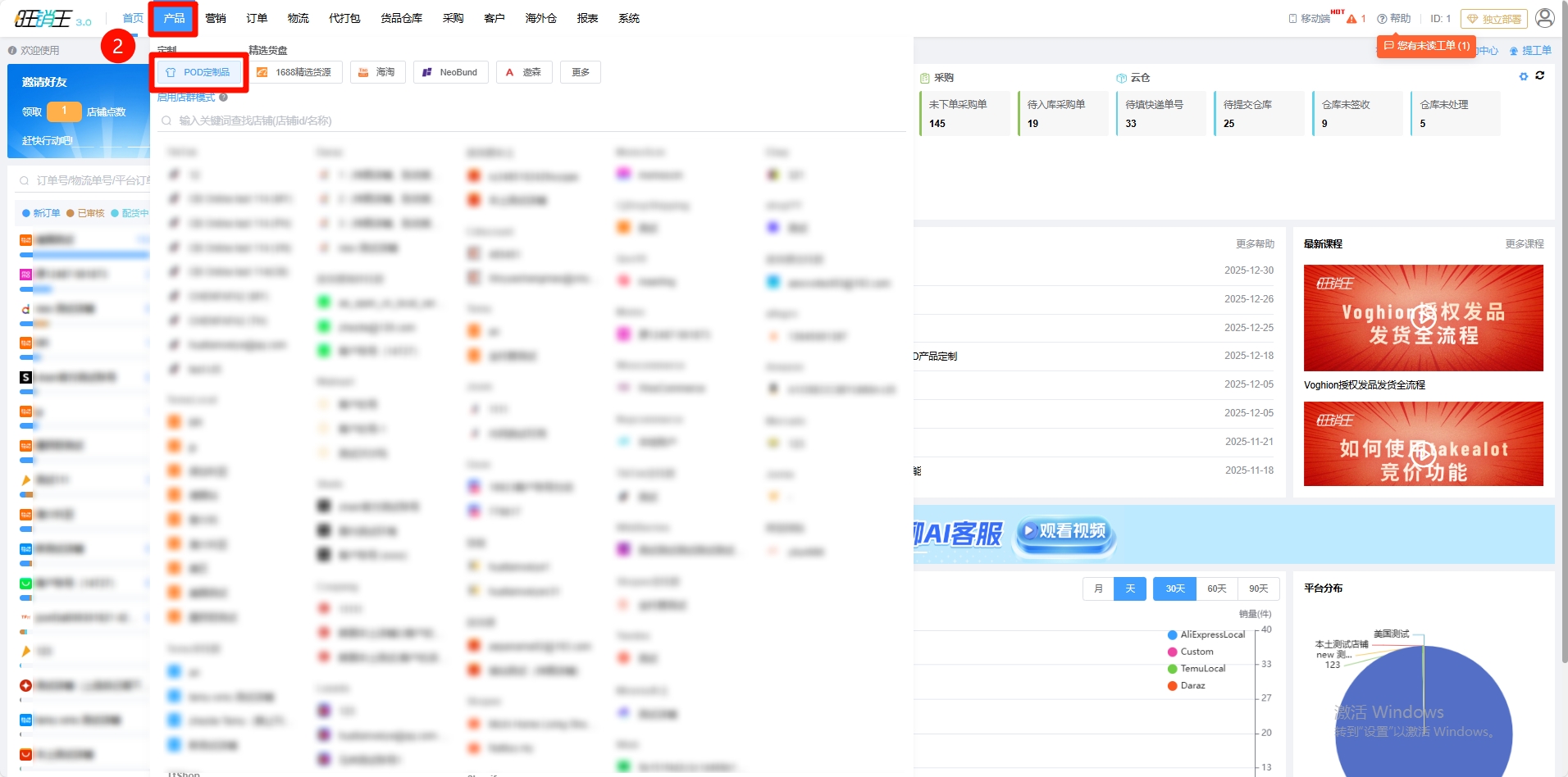
第二步:找到产品 -> 点击POD定制品
第三步:选择对应的标题自动生成规则
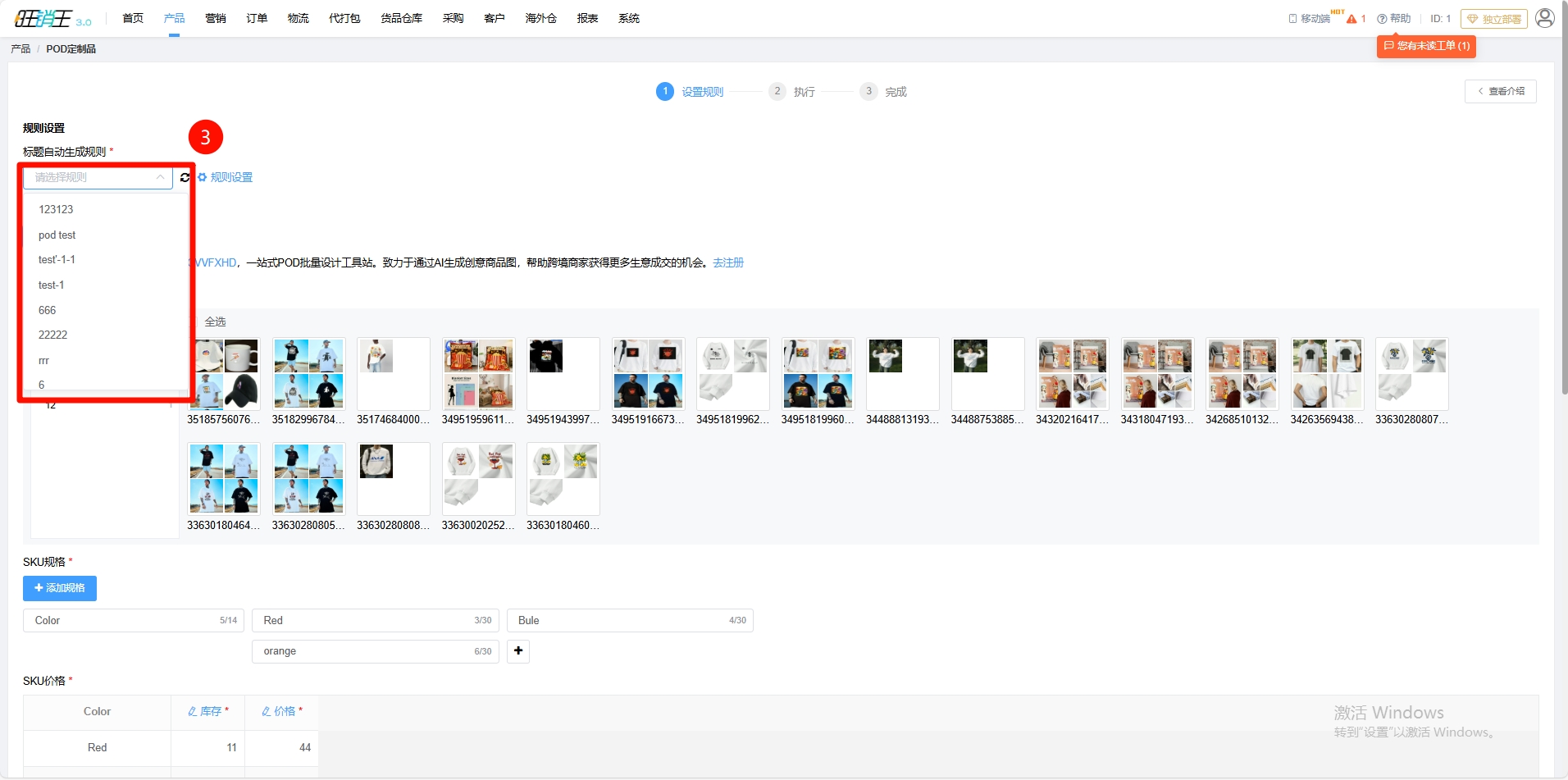
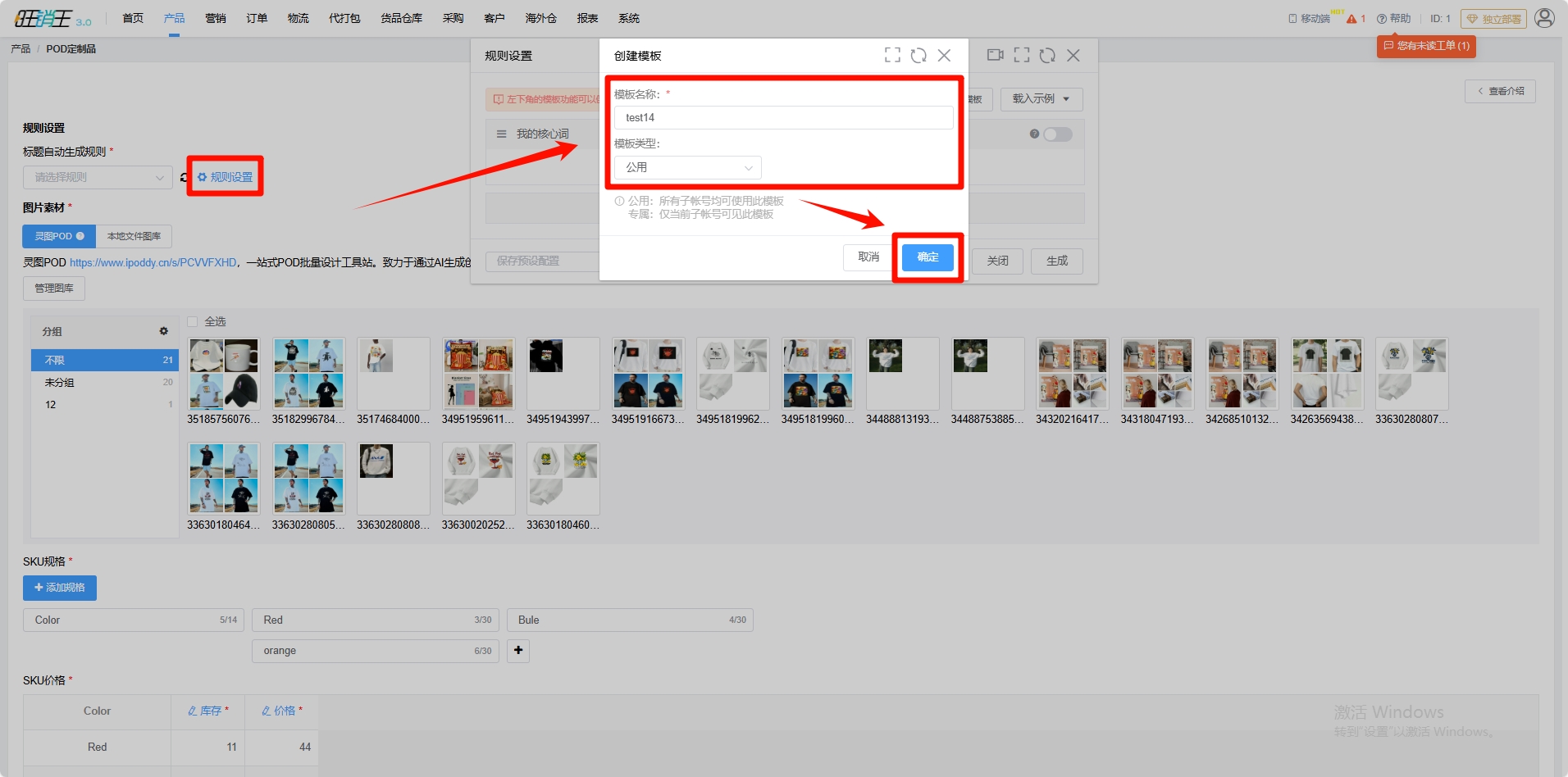
若各位商家还没有设置过标题生成规则的,可以点击规则设置 -> 创建模板 -> 填写模板名字 -> 点击确定
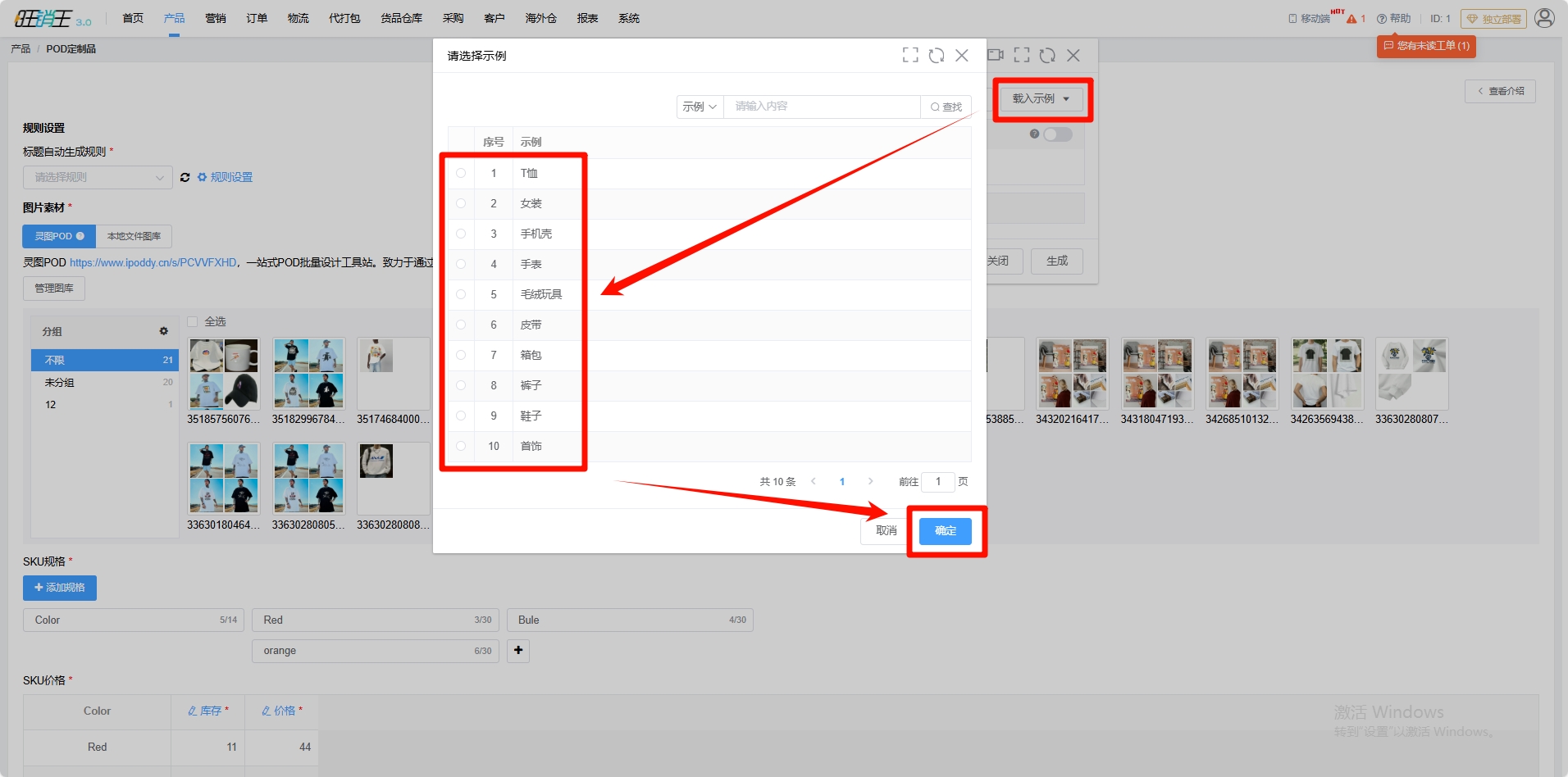
点击载入示例 -> 选择对应品类 -> 点击确定
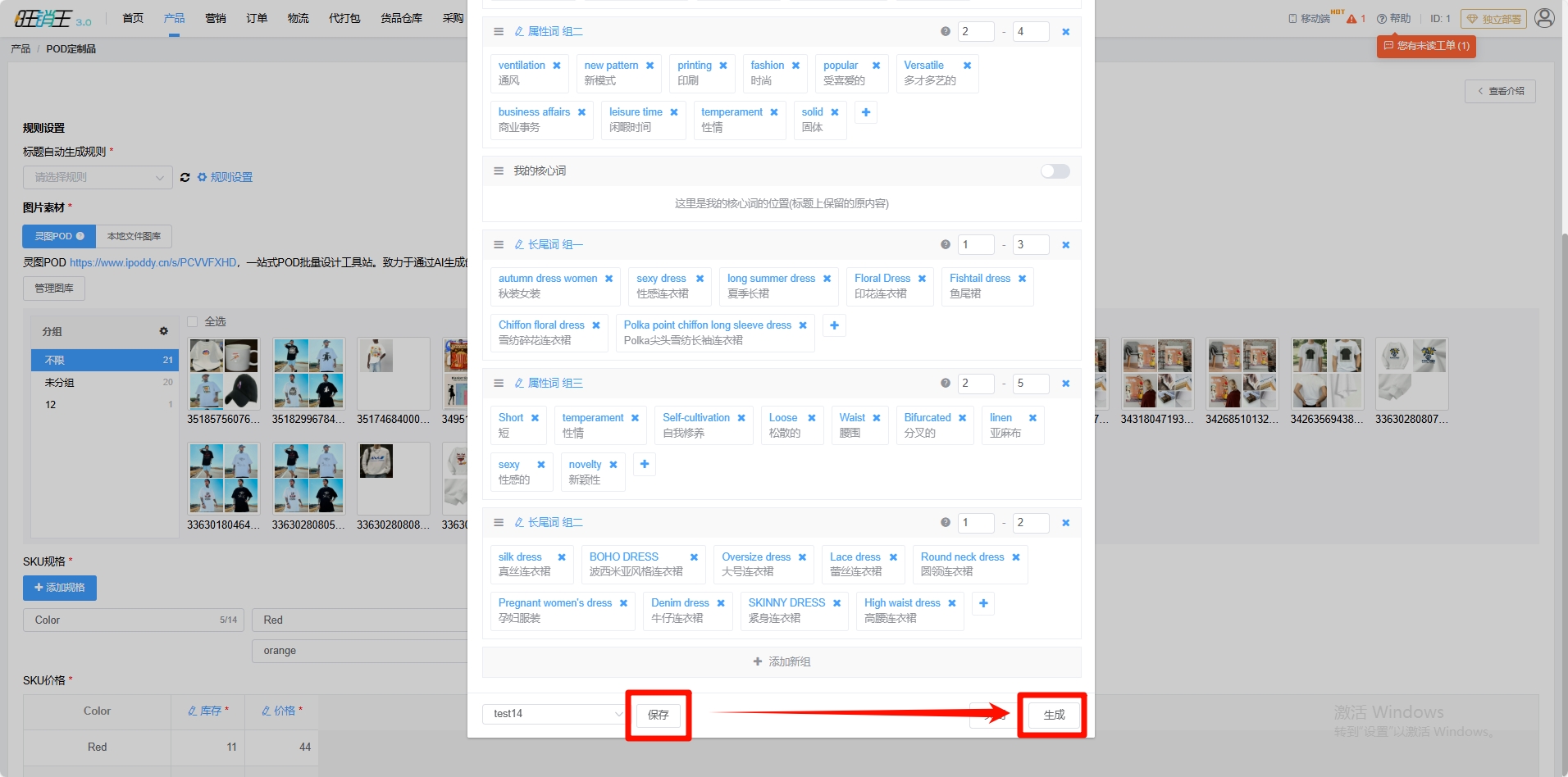
载入后点击左下角保存 -> 点击右下角生成,即可生成对应的产品标题了
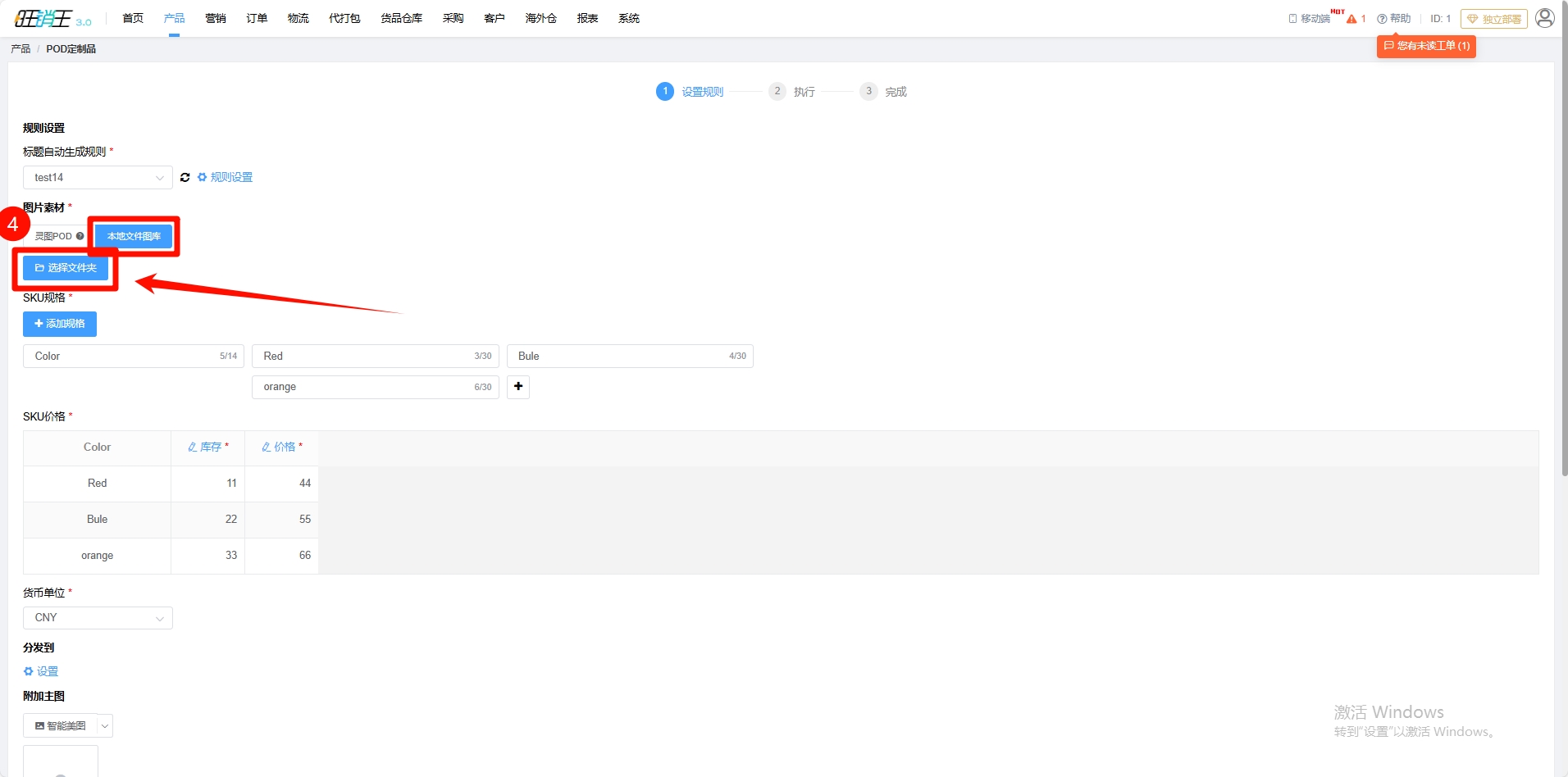
第四步:点击本地文件图库 -> 点击选择文件夹
第五步:选择刚刚创建的POD文件夹 -> 点击上传
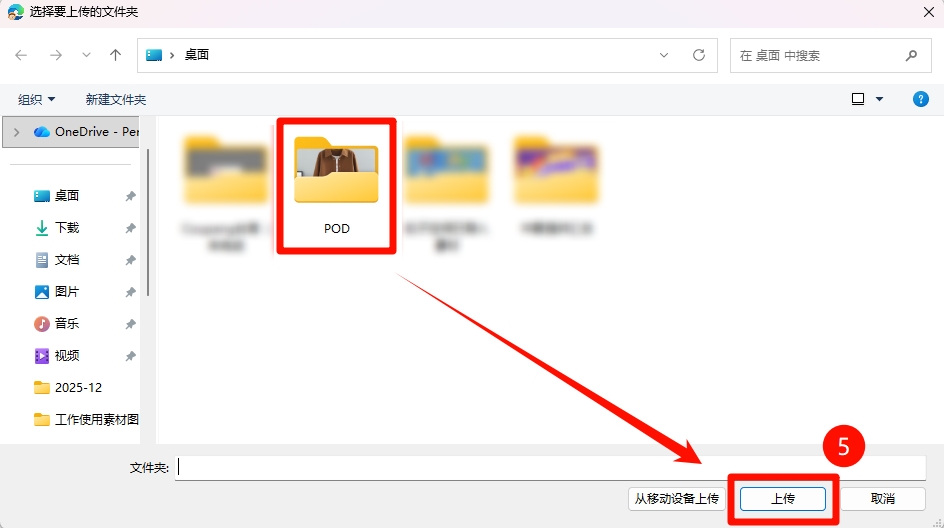
第六步:点击上传
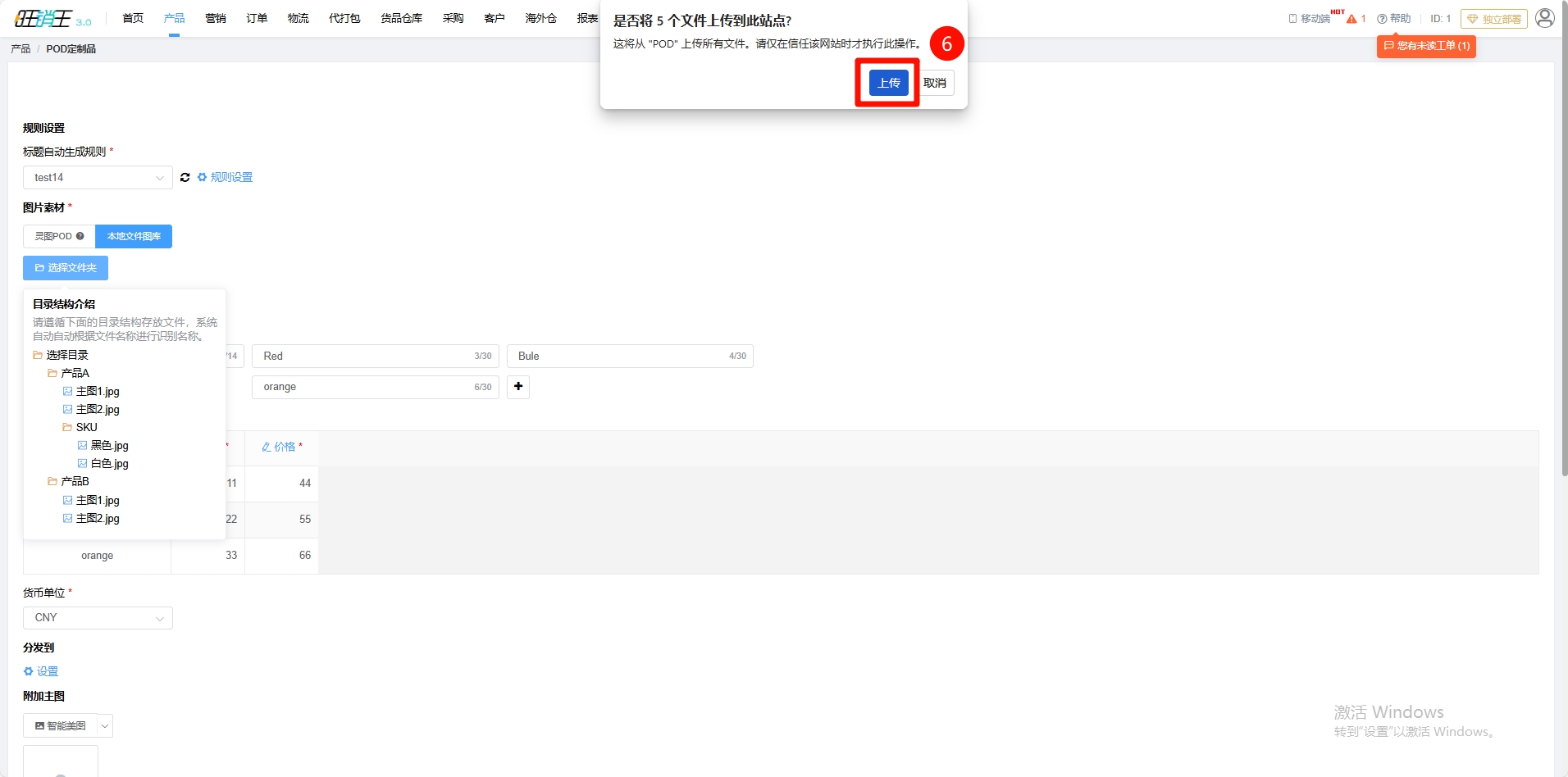
若各位商家的文件夹中放有产品相关SKU的图片,系统将会识别具体的SKU,效果如下图所示
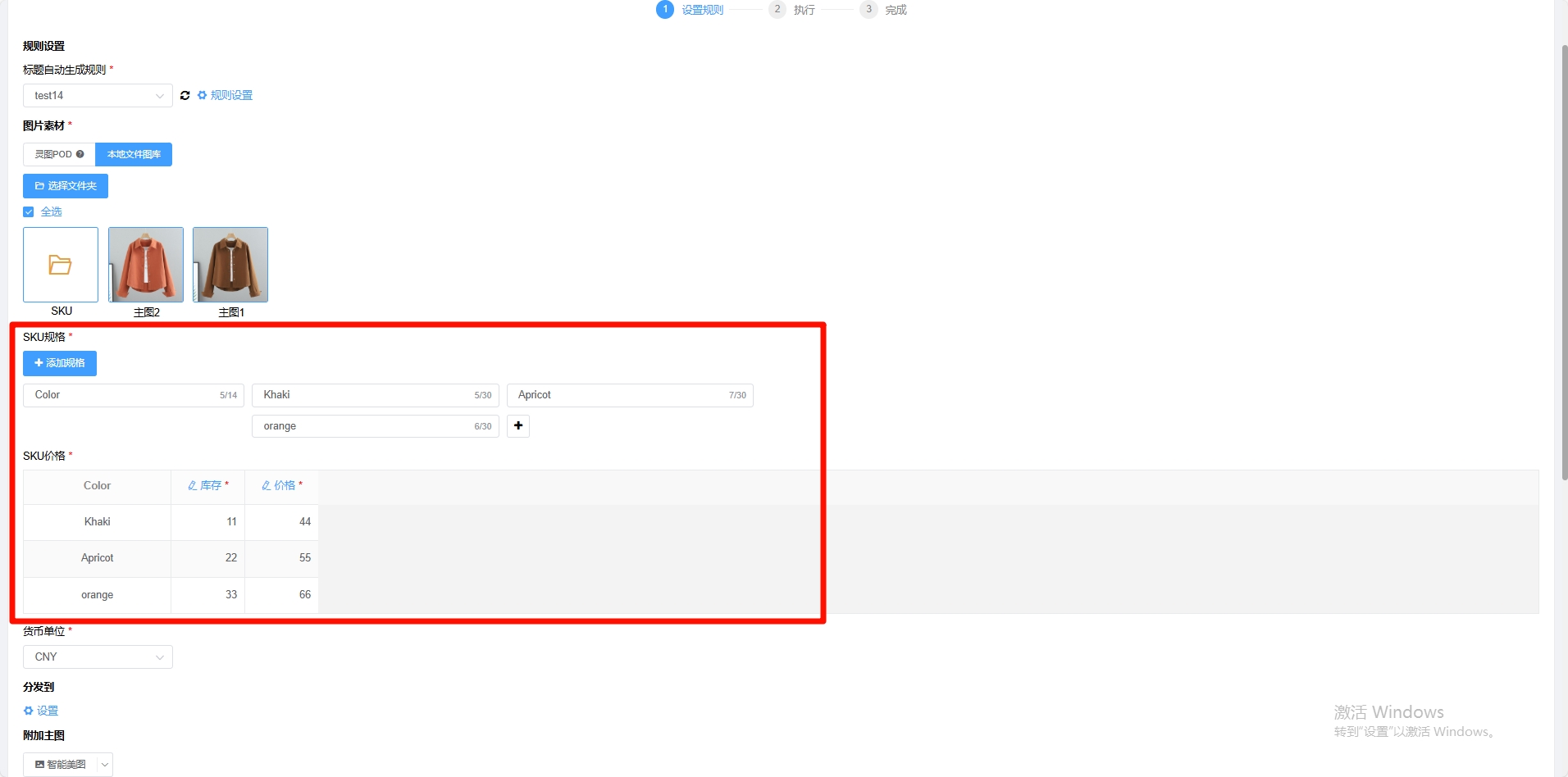
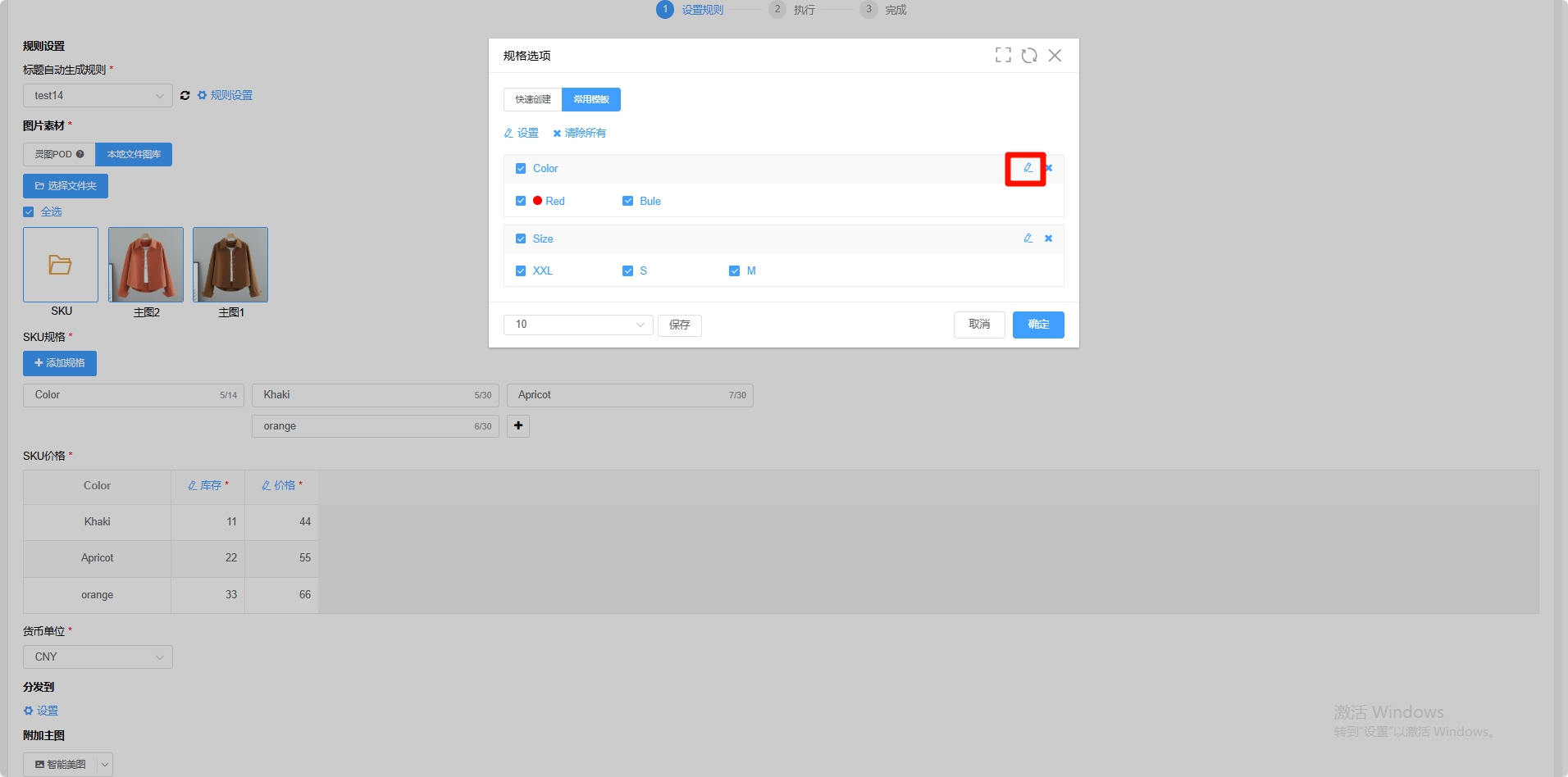
第七步:若各位商家没有放入相关SKU的图片,可以点击添加规格 -> 进入常用模板 -> 点击设置 -> 点击载入模板示例 -> 点击确定,即可快速导入产品规格
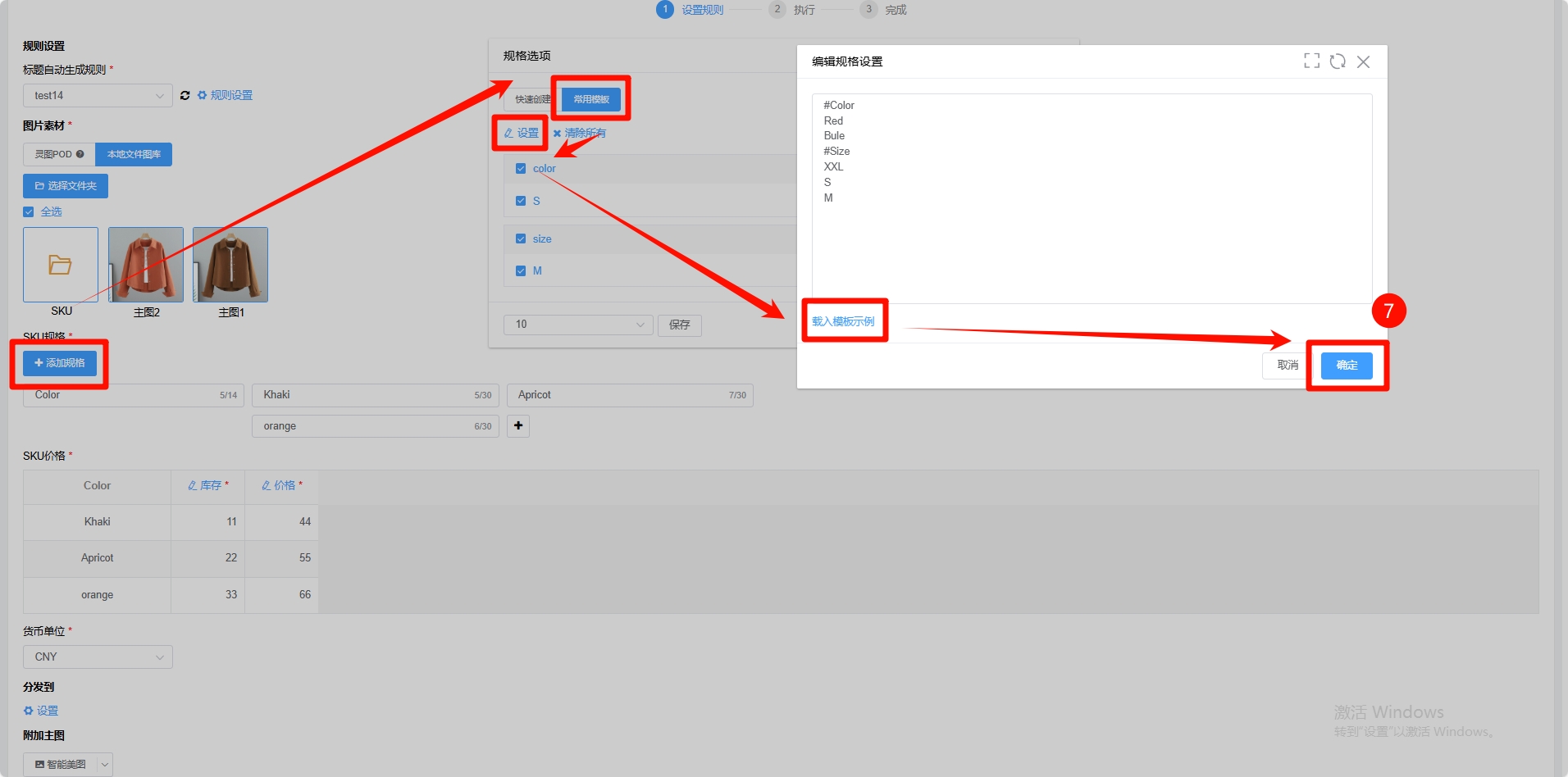
各位商家可以点击编辑,对相关规格选项进行调整
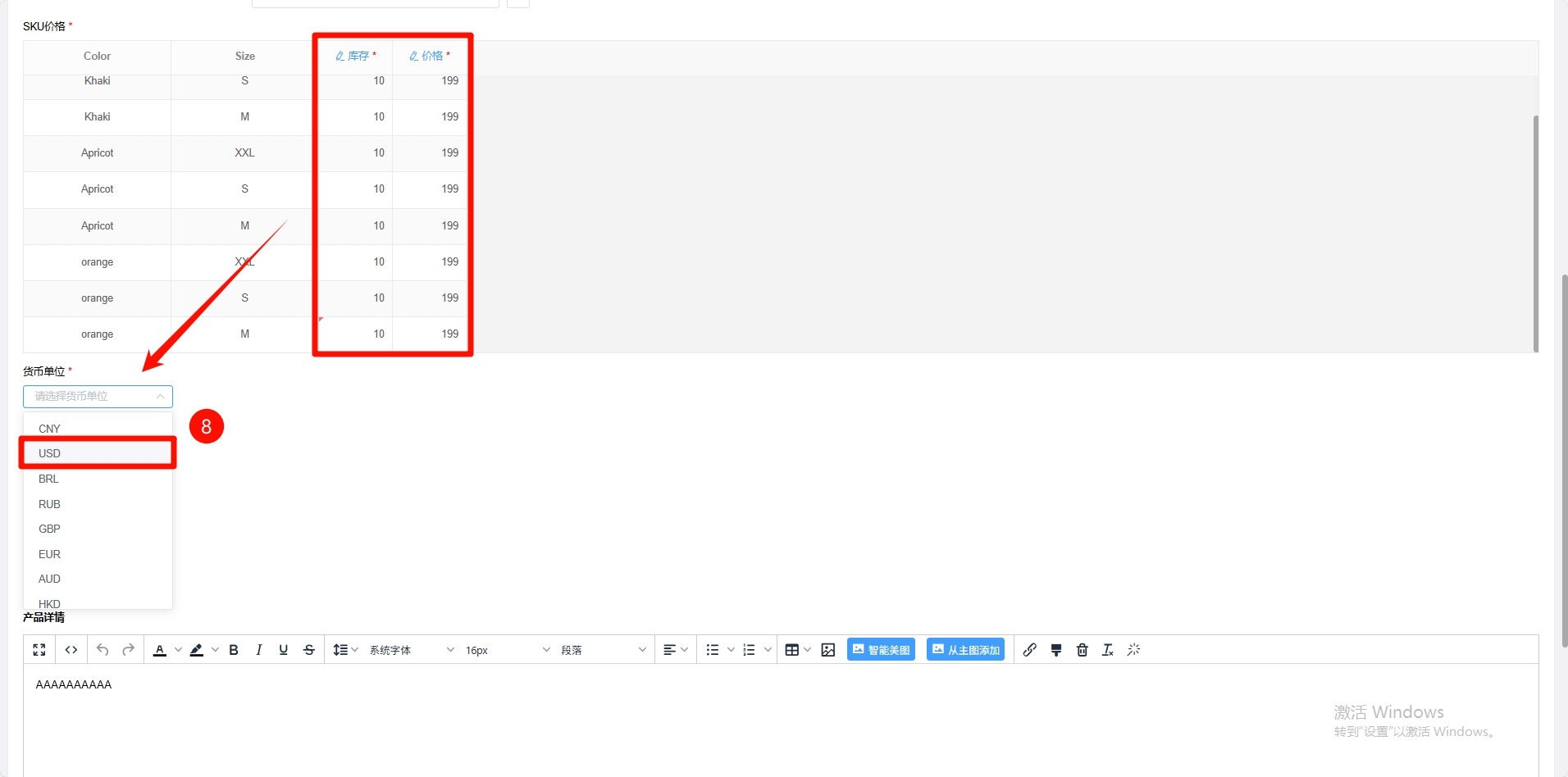
第八步:输入对应产品库存及价格并选择货品单位
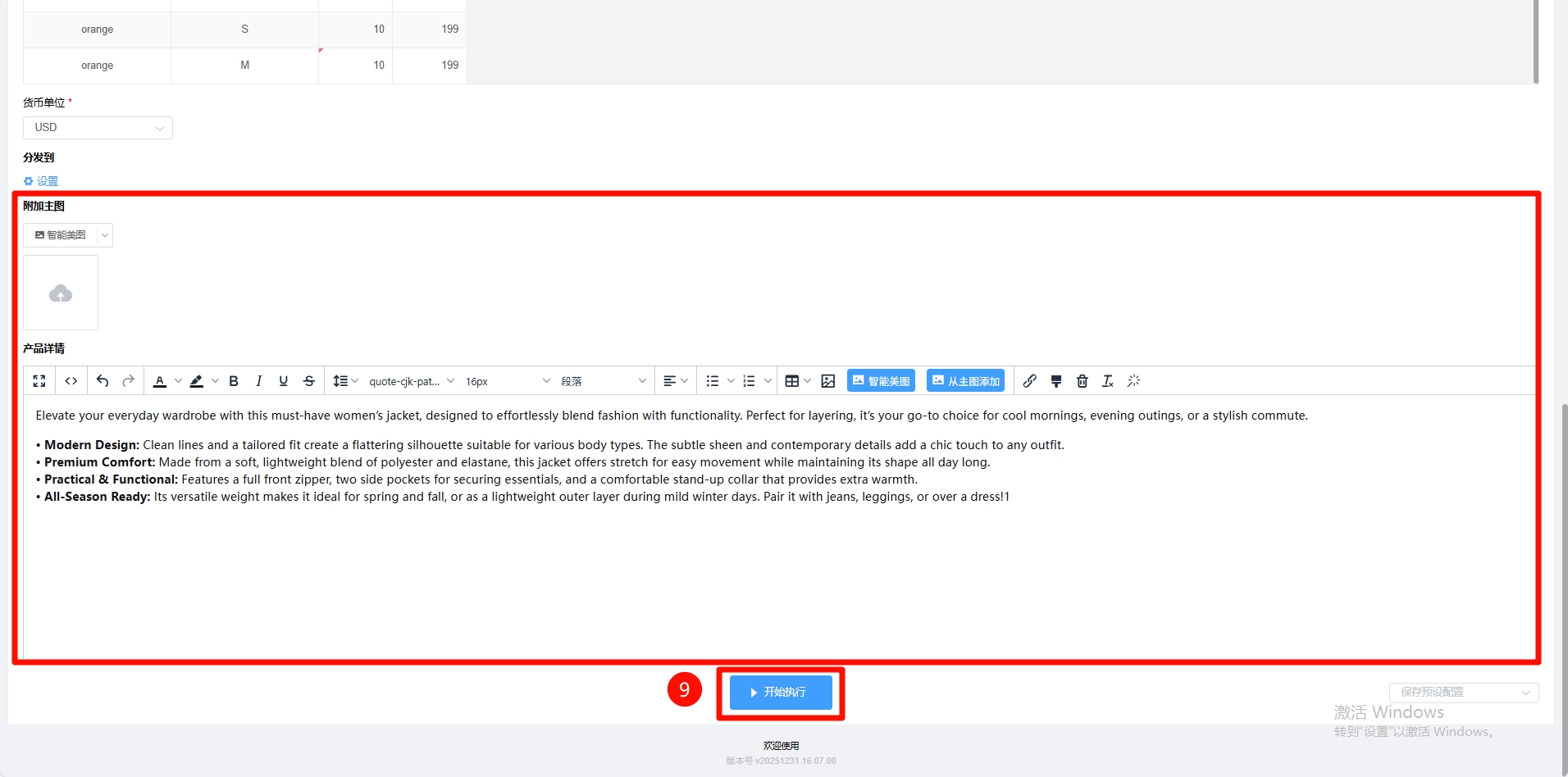
第九步:若各位商家需要添加附加主图及填写产品详情,可在填写完后点击开始执行
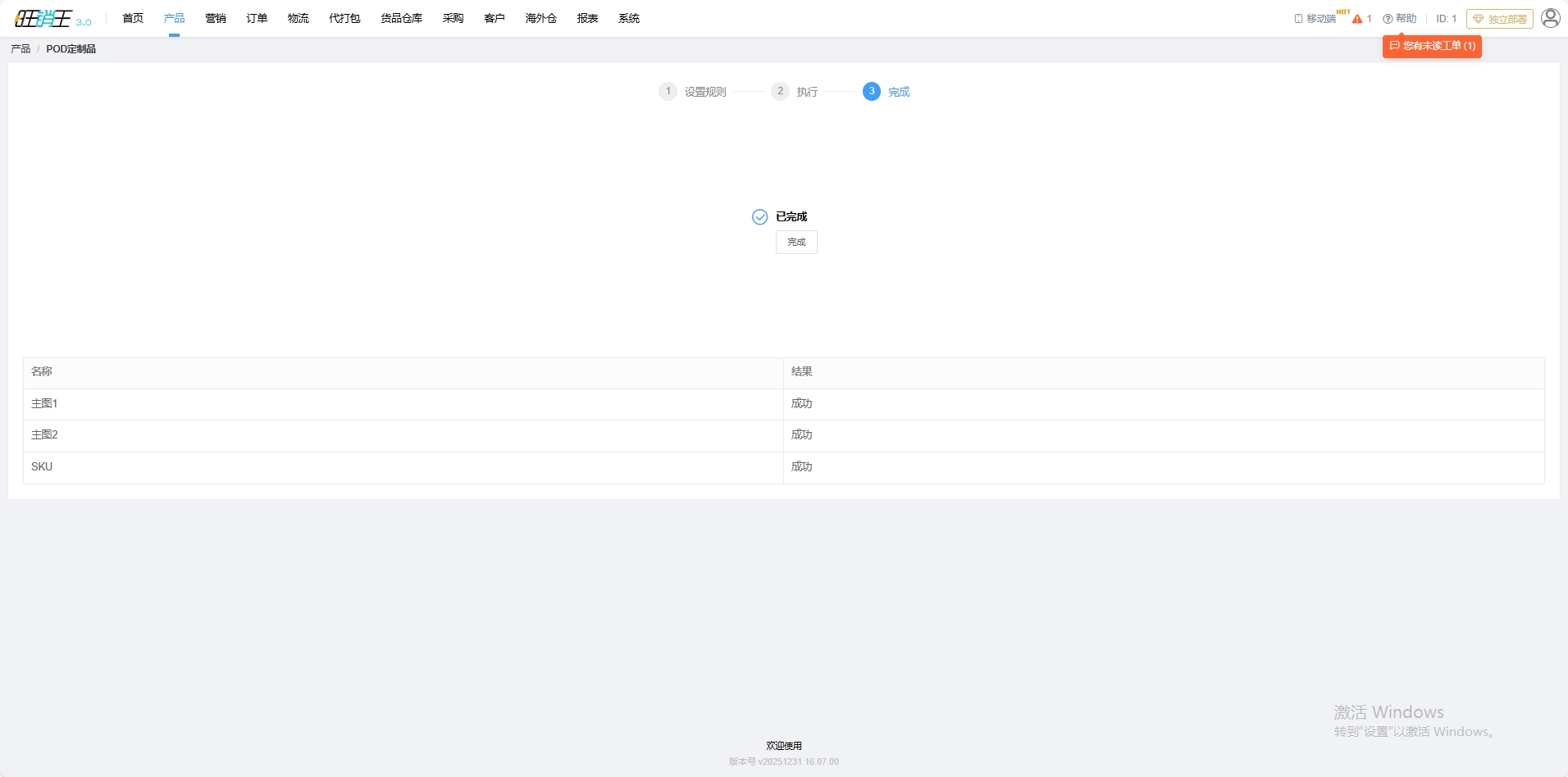
各位商家看到提示已完成,POD定制品的产品就已经创建成功了。
第十步:点击产品 -> 找到认领中心
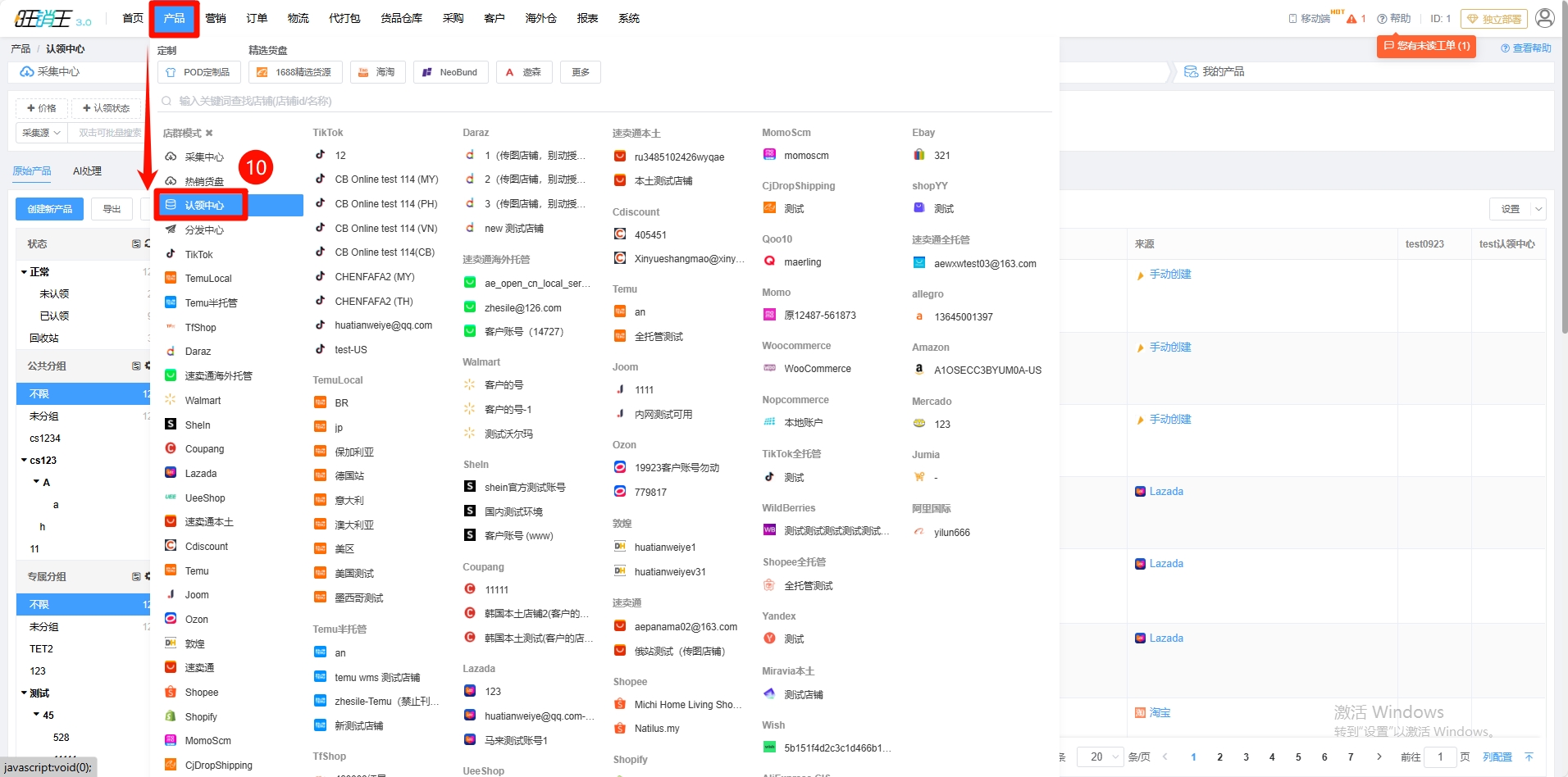
即可看到已经创建好的产品了。各位商家可以勾选对应产品 -> 点击认领 -> 选择对应平台及店铺 -> 点击开始,即可将产品认领到自己的对应店铺。
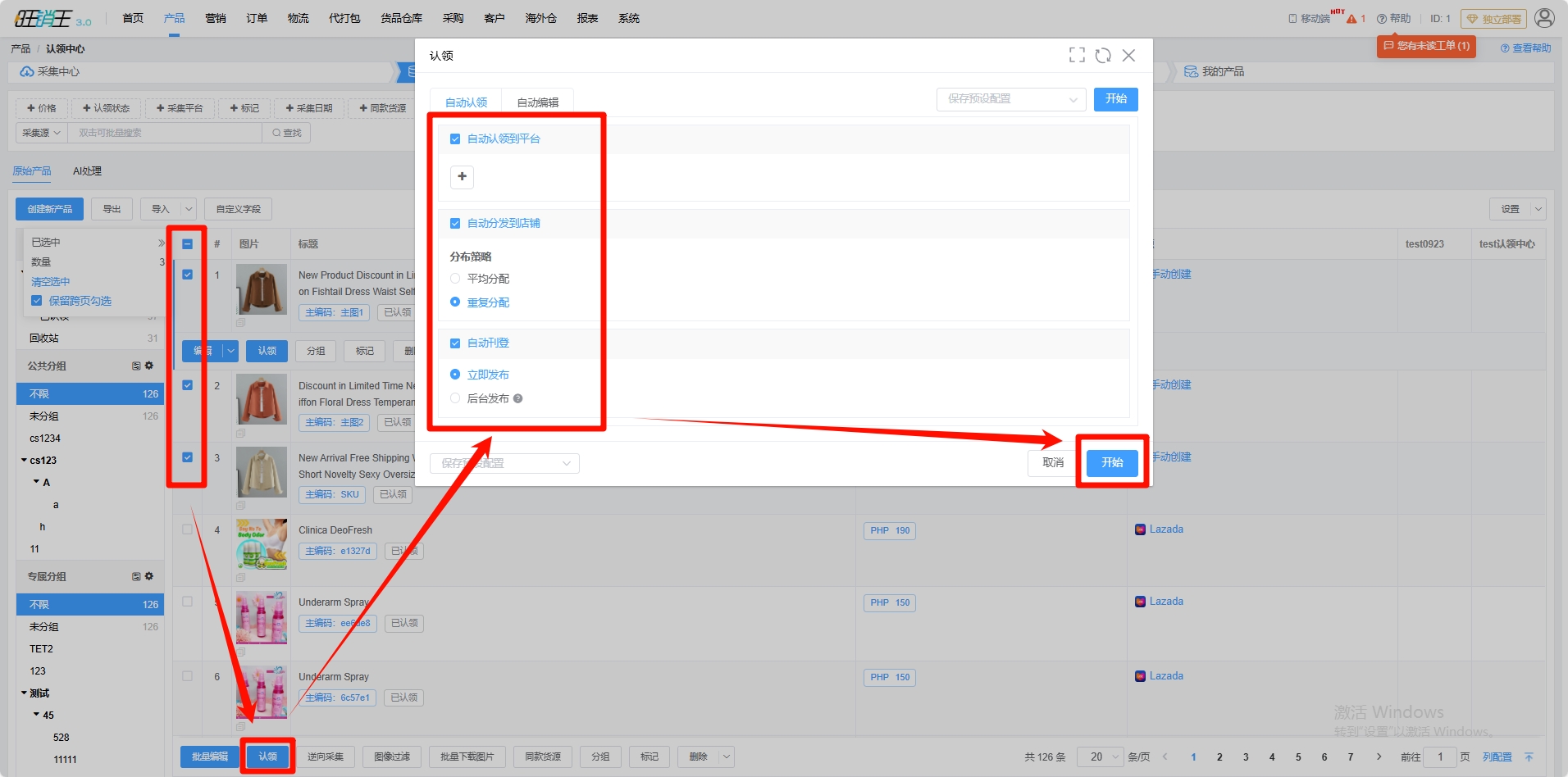
各位商家完成以上操作后,即可掌握POD定制品功能的用法了,若各位商家遇到任何操作问题,欢迎寻找客服获取技术支持。
Talaan ng mga Nilalaman