如何使用图像过滤功能
为了帮助各位商家更好的使用图像过滤功能,及图像过滤功能中支持的其他功能,以下是该功能的具体操作步骤。
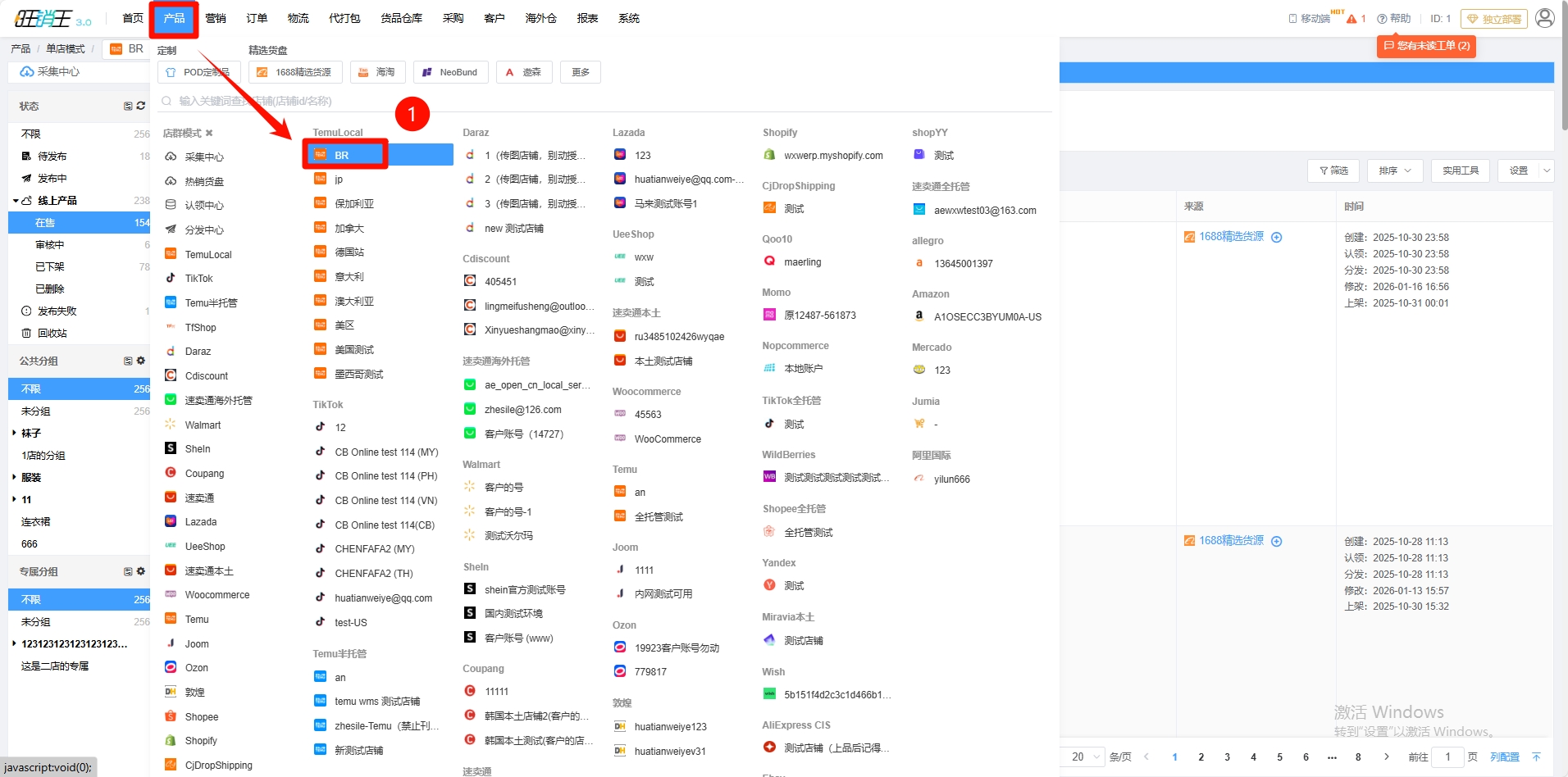
第一步:点击产品 -> 进入对应店铺
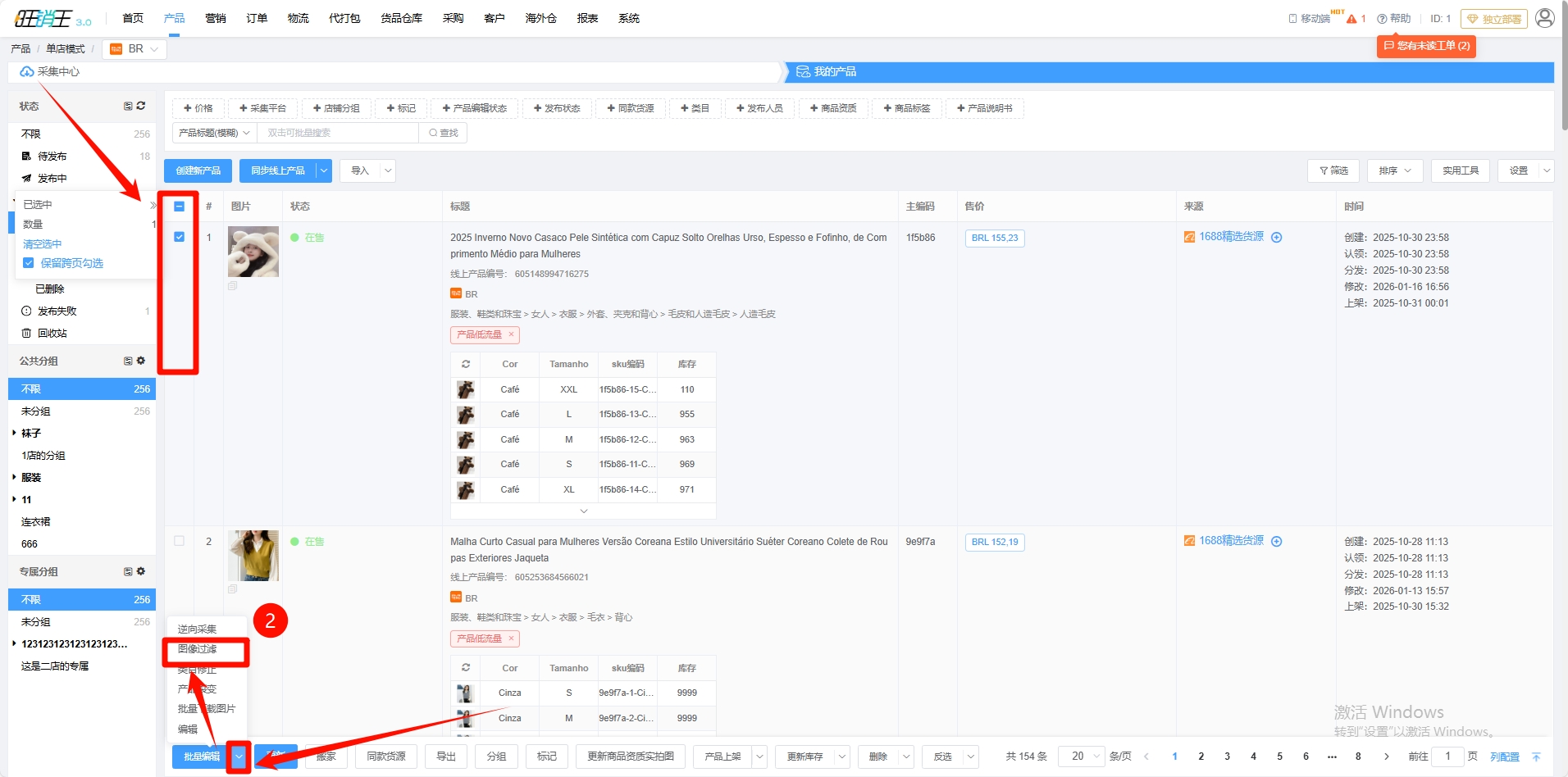
第二步:勾选需要进行操作的产品 -> 点击左下角批量编辑旁的倒三角 -> 进入图像过滤
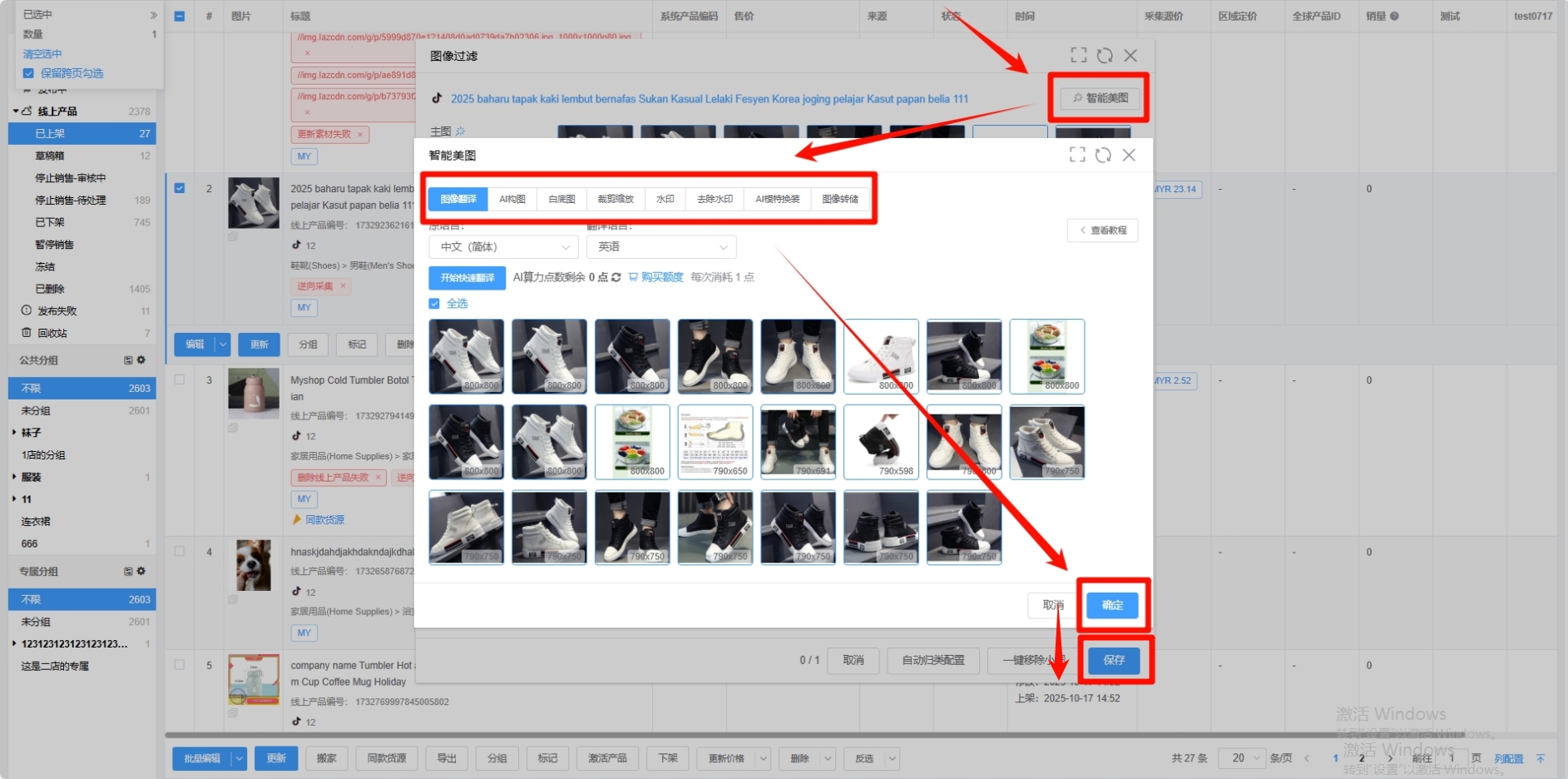
进入【图像过滤】后,点击【智能美图】,即可进入图像的编辑,编辑完成后点击确定,若没有其他需要的操作再点击保存即可。
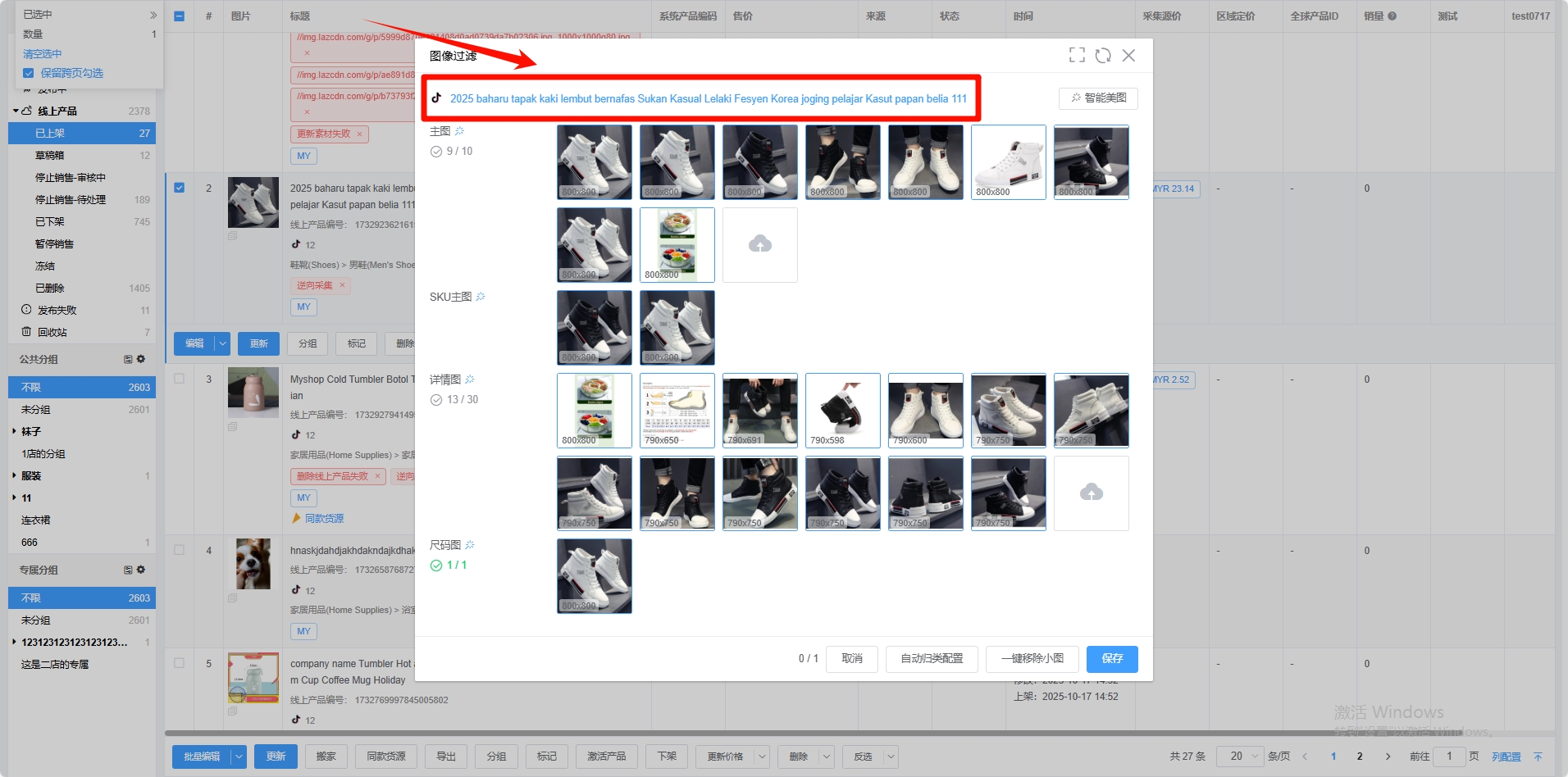
各位商家选择多个产品或单个产品,点击链接即可跳转至对应产品的产品编辑界面
各位商家用鼠标拖动对应图片即可快捷变动图片顺序

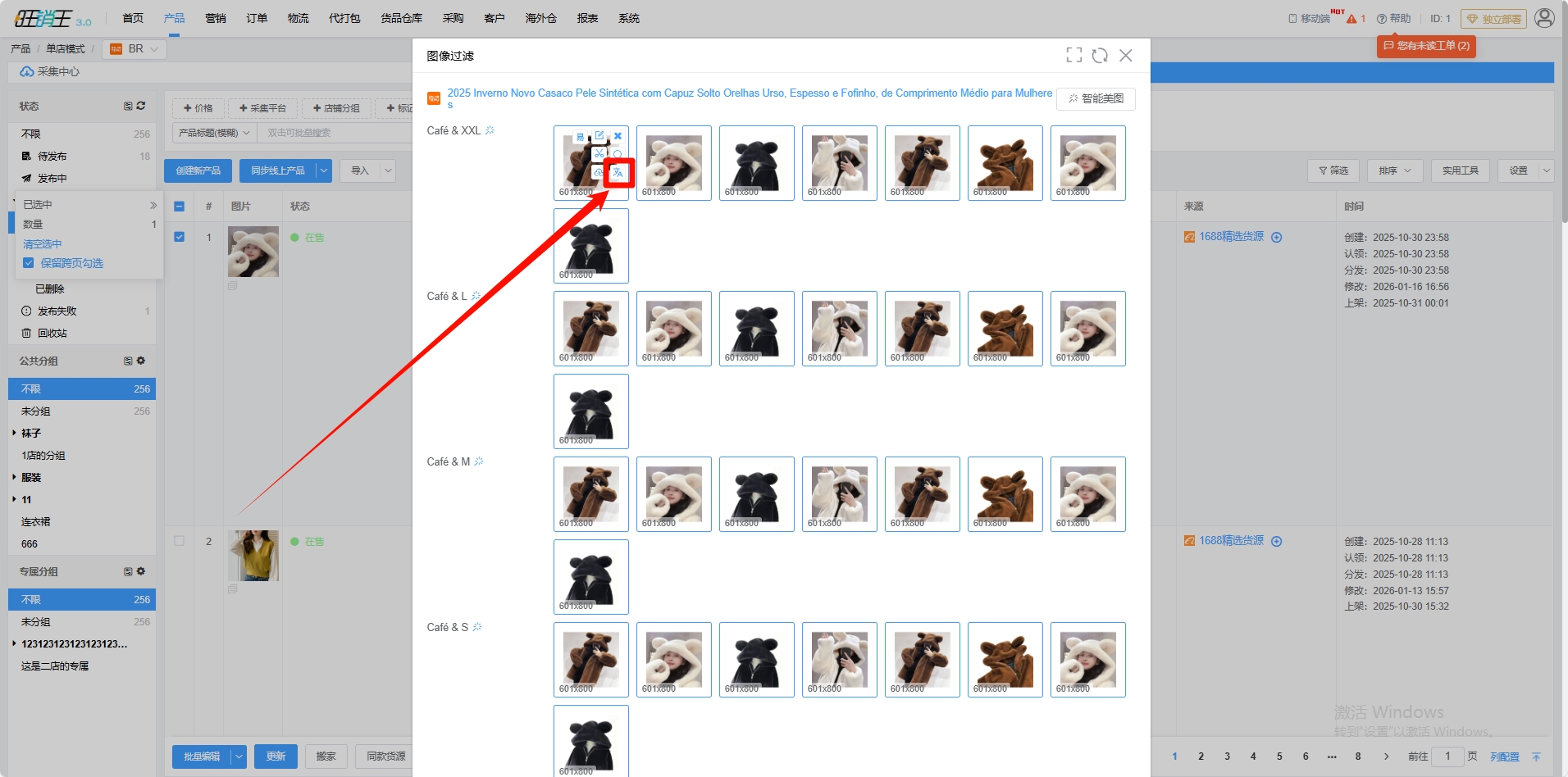
通过【图像过滤】进行图像翻译操作步骤如下:
第一步:将鼠标光标移动至图片上,点击图像翻译图标
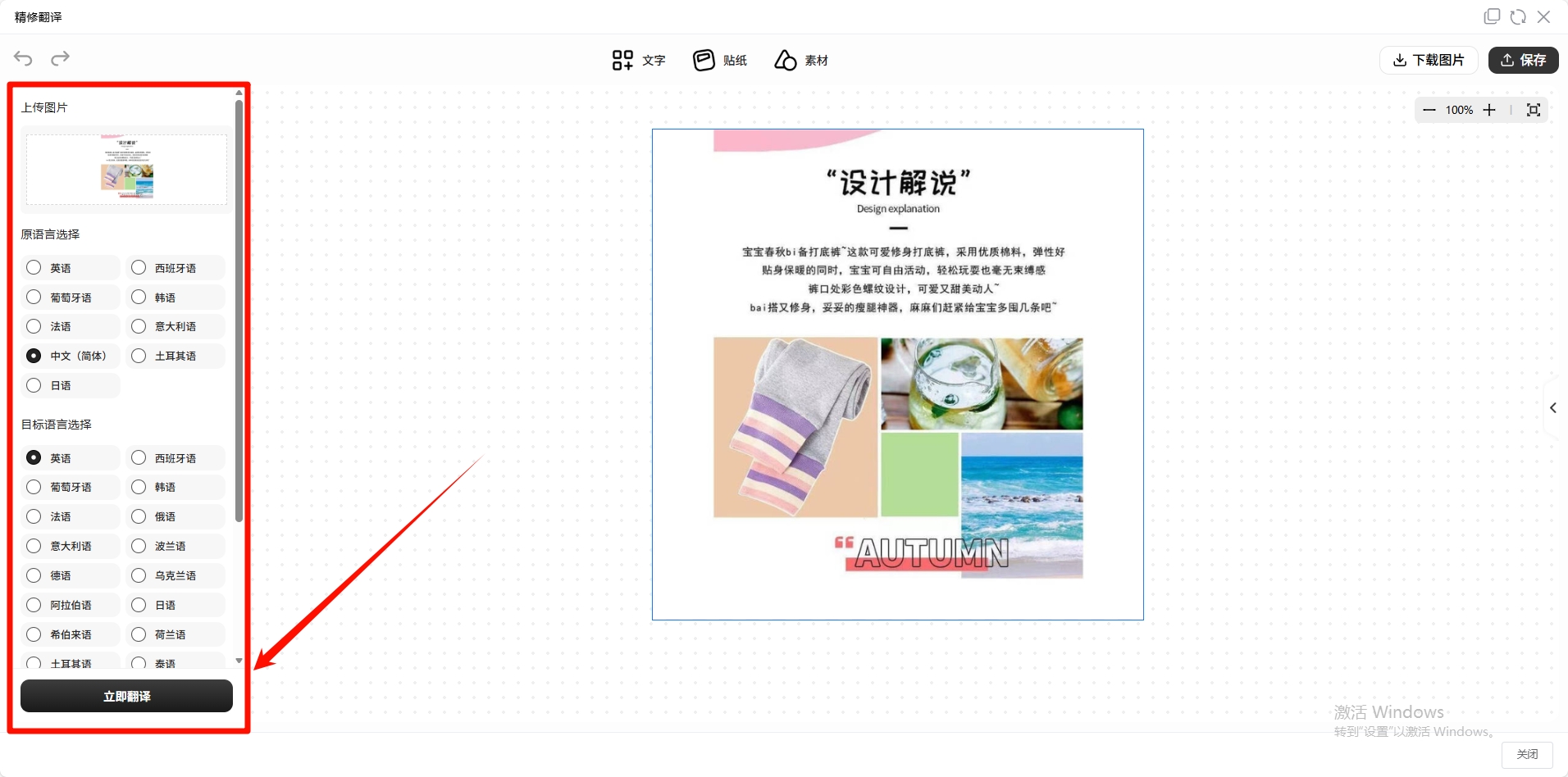
第二步:选择对应语种 -> 点击立即翻译
若各位商家有较为精细的排版需求可以通过右侧工具栏进行自行调整。
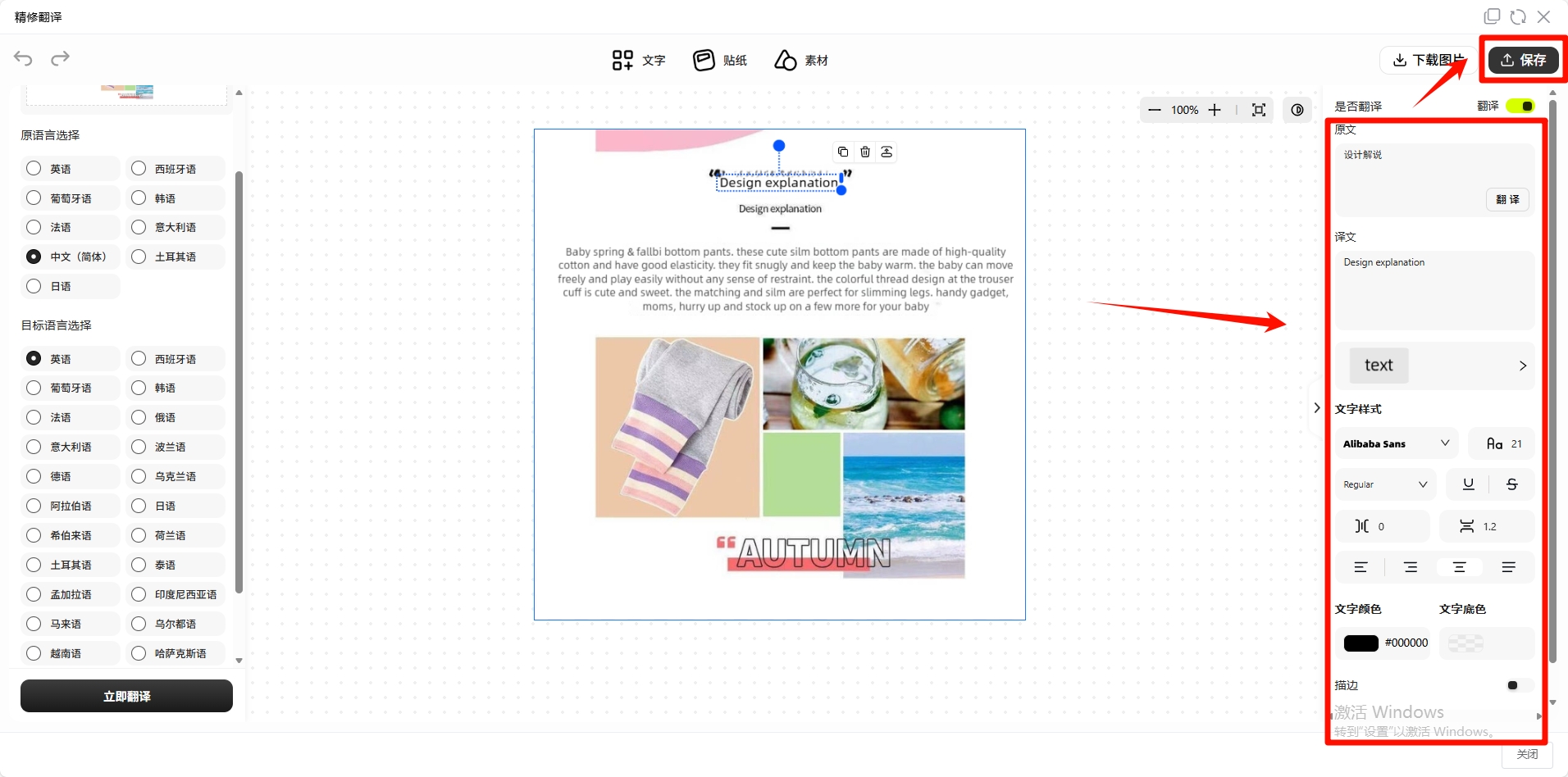
第三步:点击右上角保存

第四步:点击保存
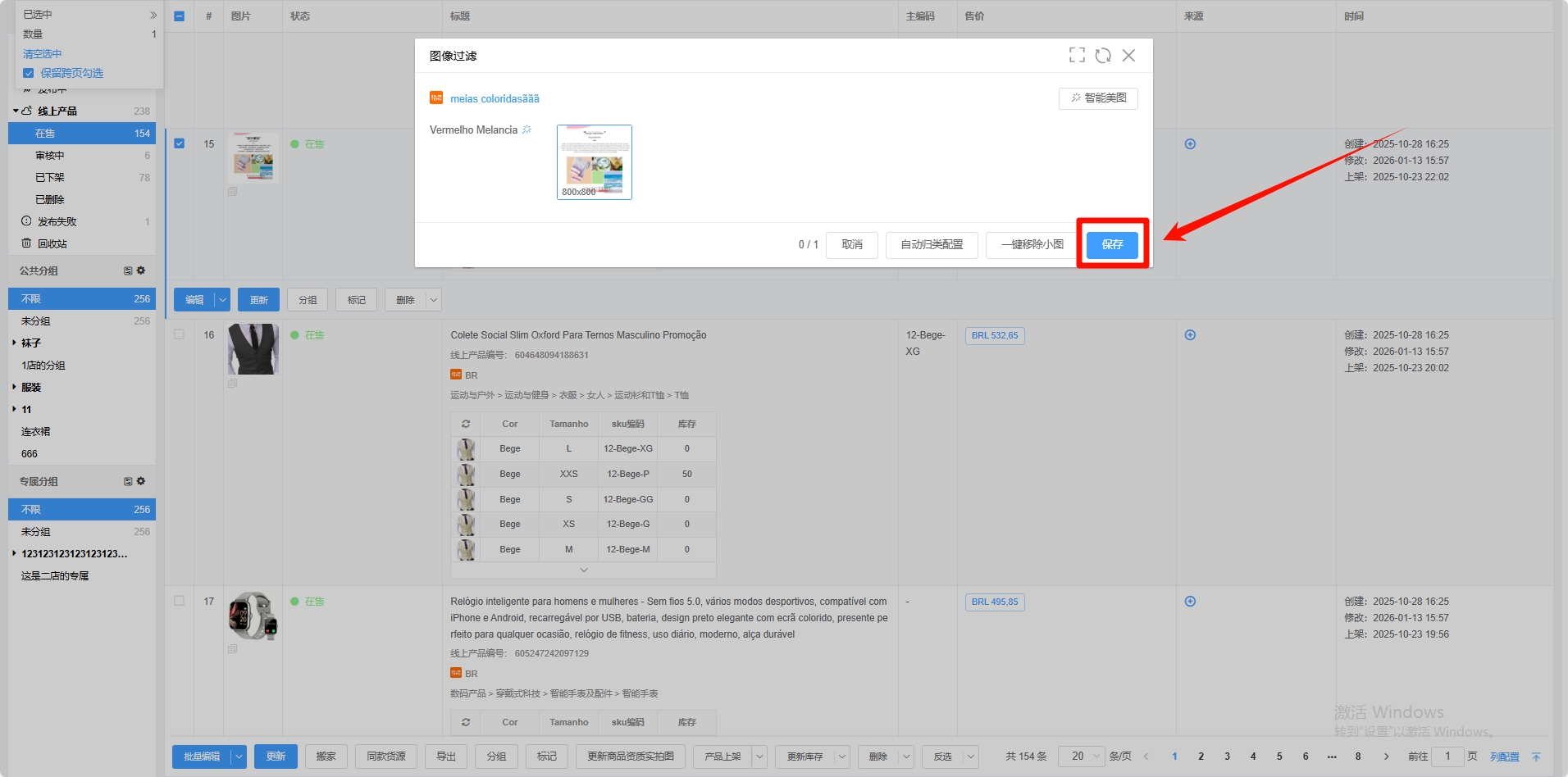
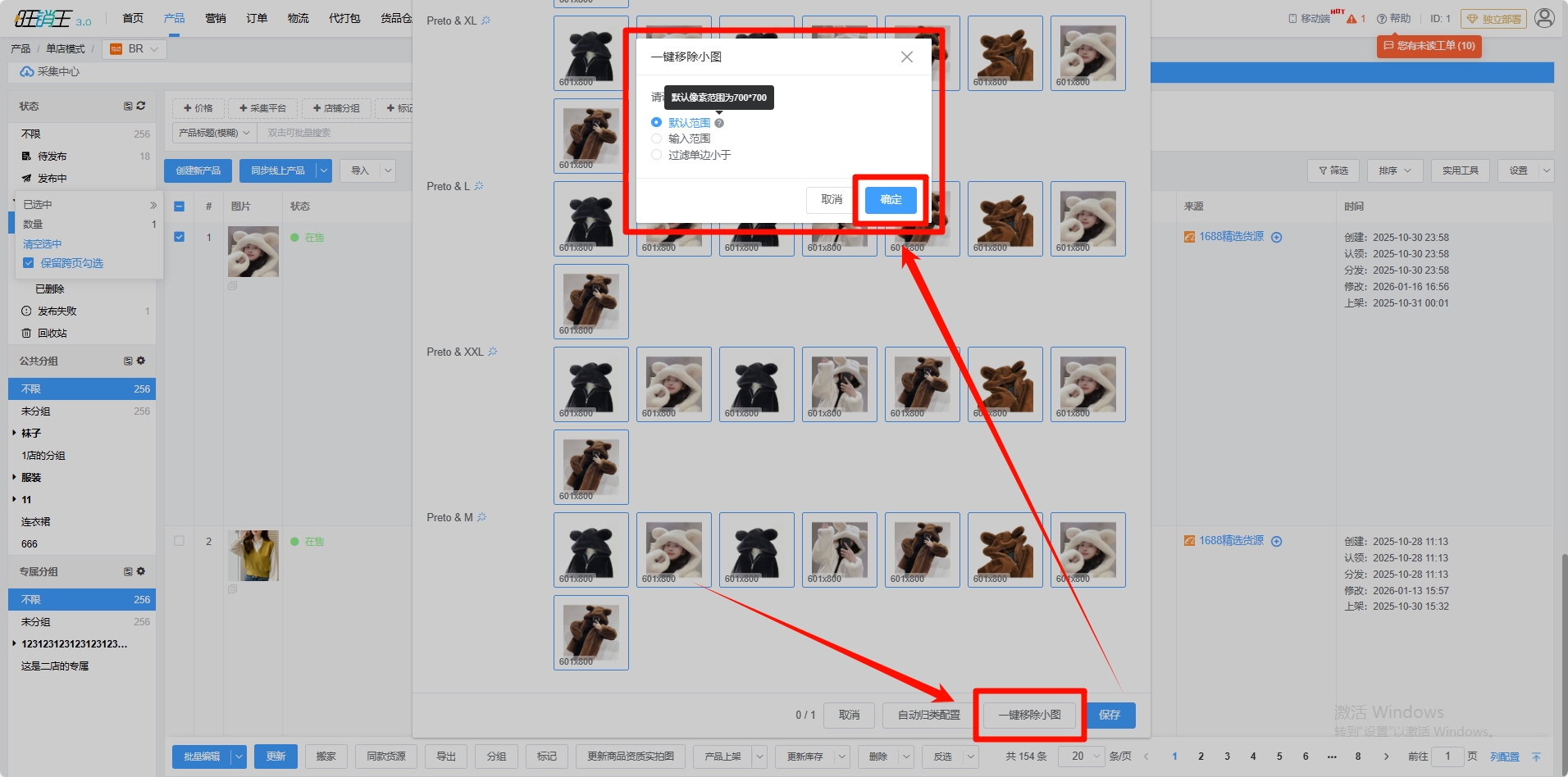
【图像翻译】还支持一键移除尺寸不合规的图片,点击【一键移除小图】 -> 各位商家可根据自身需求选择对应标准 -> 点击确定
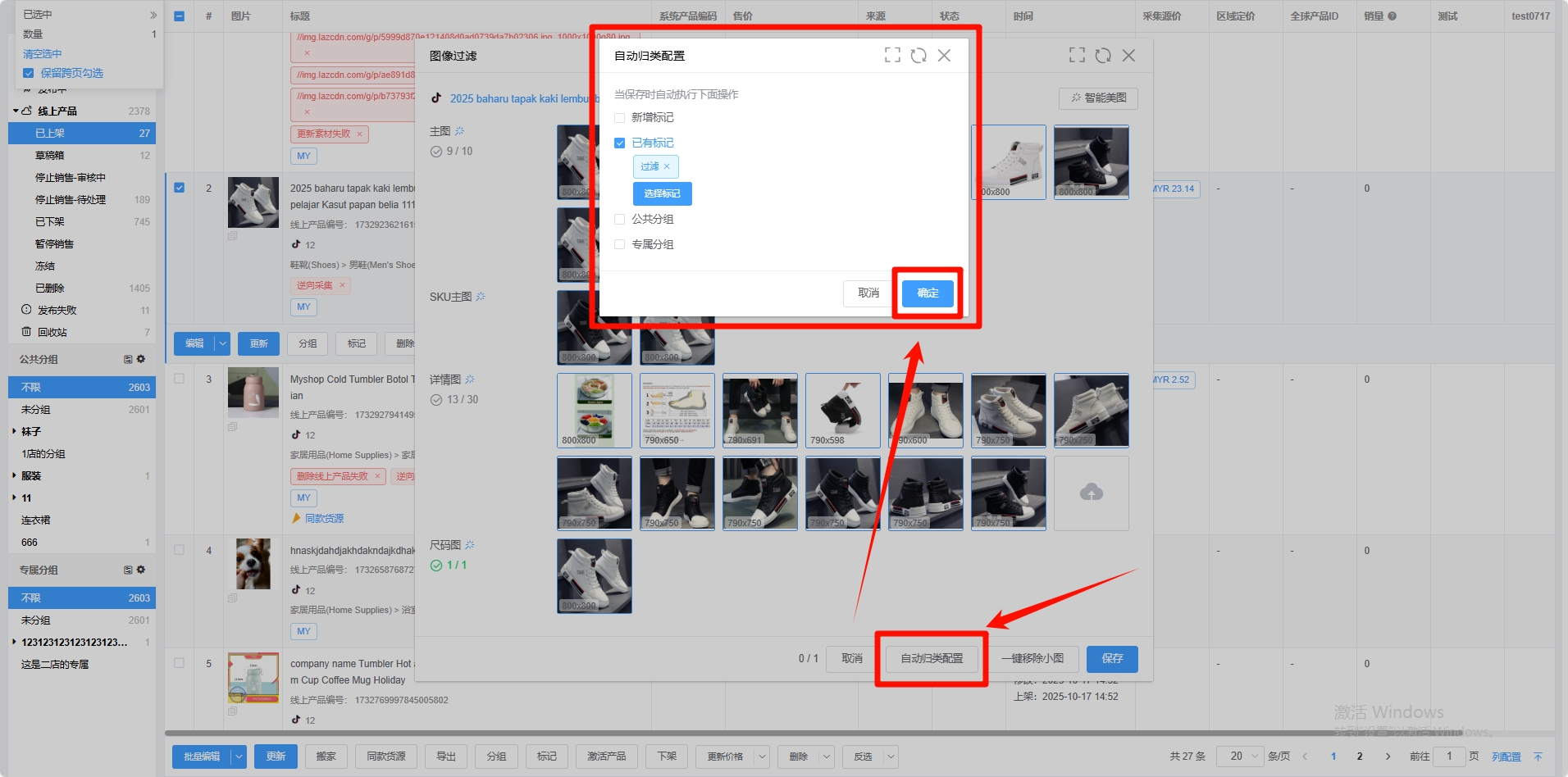
【自动归类配置】可以帮助各位商家快速标记产品,各位商家按照自身需求选择再点击确定即可。
各位商家们进行以上的操作即可熟练掌握如何使用图像过滤功能了,如果各位商家遇到任何操作问题,欢迎寻找客服获取技术支持。
Talaan ng mga Nilalaman