TikTok AI视频投放:从商品图到带货视频的完整流程
TikTok AI视频投放:从商品图到带货视频的完整流程
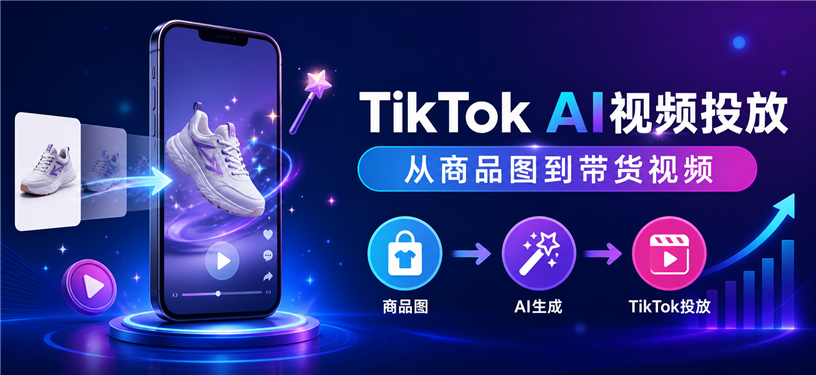
为什么需要 AI 视频投放
同一批商品如果都靠人工写脚本、剪视频、配口播再逐条发布,素材制作会占用大量时间,而且不同人员制作的画面比例、口播节奏和商品卖点容易不一致。TikTok AI视频投放把商品图片、视频配置和提示词组合成可执行任务,帮助你用统一规则完成视频生成、内容预检和发布。
例如,一家家居店要为“可折叠收纳架”制作短视频,可以先让 AI 用三张商品图生成三个分镜,再配上年轻女声口播、字幕和店铺水印。保存配置后,后续同类商品可以复用相同规则,减少重复设置。
核心逻辑
页面分为“任务”和“配置”两个部分。配置决定视频时长、分镜、画面比例、镜头、口播、水印、字幕、背景音乐和 AI 提示词;创建任务时,系统会按当前配置生成任务快照。任务依次经历视频生成、上传、TikTok 内容预检和发布,预检未通过的任务不会进入正常发布结果。
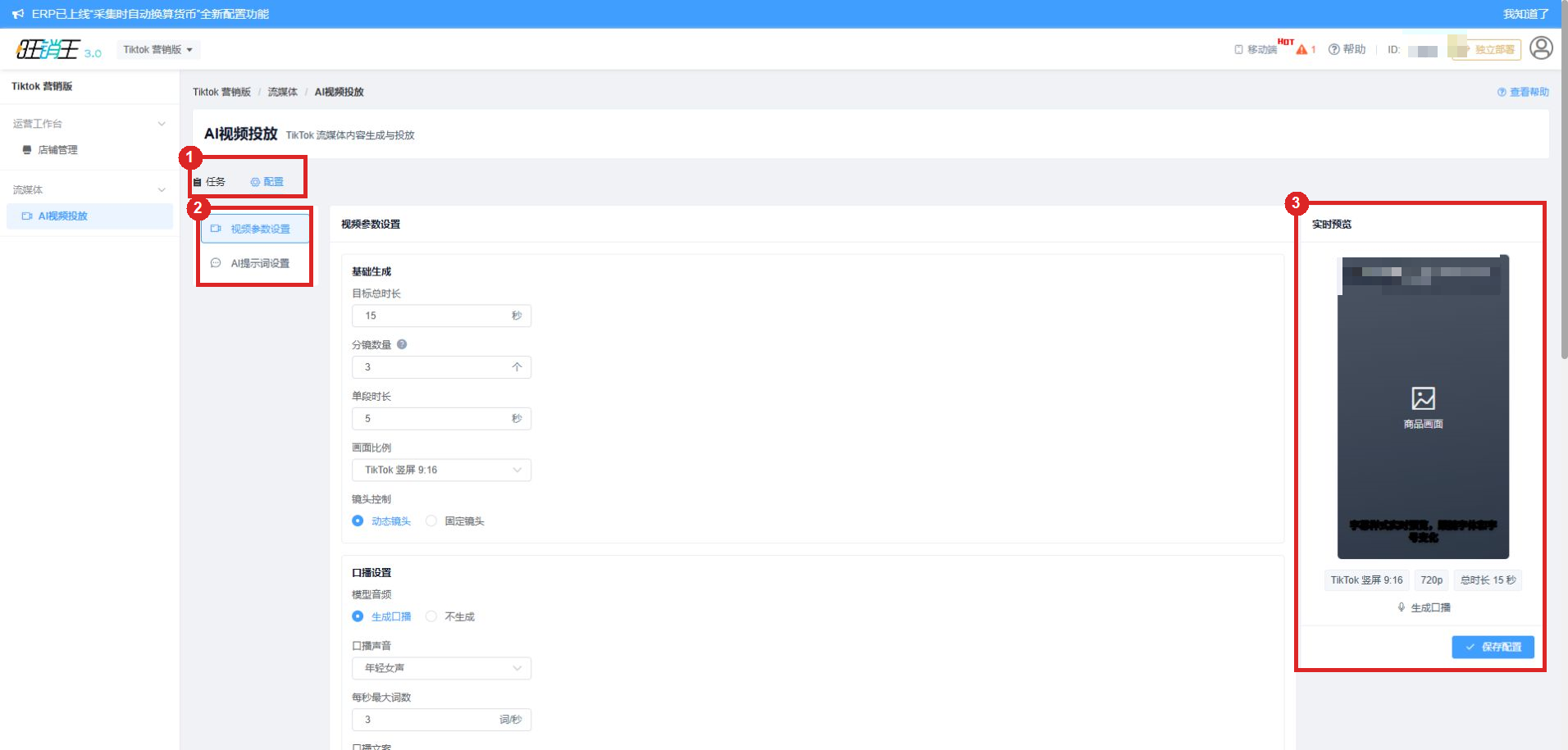
1. 进入页面并认识两个工作区
进入“Tiktok 营销版”,在左侧依次选择“流媒体 > AI视频投放”。顶部“任务”用于加入商品、查看进度和处理失败任务;“配置”用于设置所有视频的生成规则。第一次使用时,先打开“配置”,完成规则后再回到“任务”。
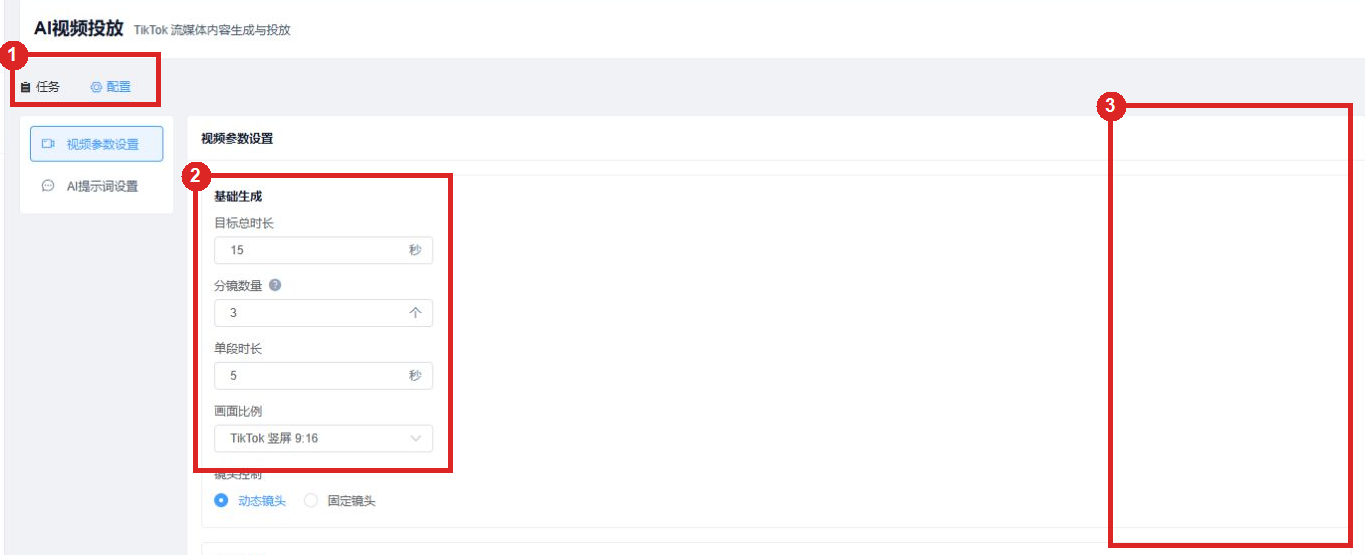
2. 设置视频基础参数
在“配置 > 视频参数设置”中填写目标总时长、分镜数量和单段时长。保存前确认“分镜数量 × 单段时长”与目标总时长一致,例如 3 个分镜、每段 5 秒,对应 15 秒总时长。
画面比例建议选择“TikTok 竖屏 9:16”。动态镜头适合展示鞋服、家居等需要视觉变化的商品;固定镜头更适合强调细节和稳定展示。右侧实时预览会同步显示比例、清晰度、总时长以及口播、水印和字幕效果。
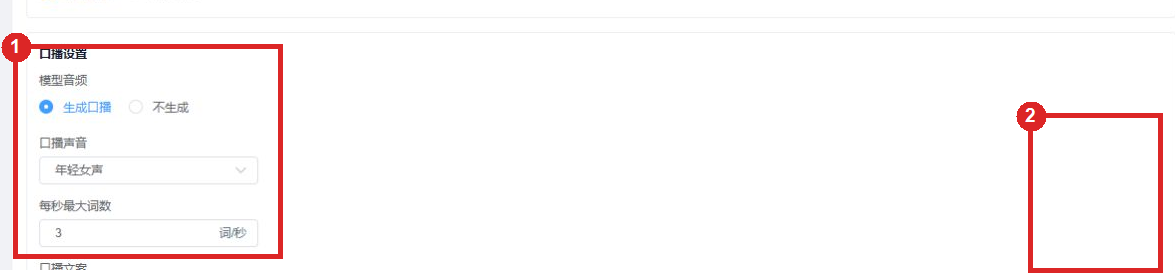
3. 配置口播、水印、字幕和背景音乐
需要讲解卖点时选择“生成口播”,再选择声音风格和每秒最大词数。以收纳架为例,口播可围绕“折叠收纳、节省空间、安装方便”展开;短视频应避免一次堆入过多卖点,以免语速过快。
水印可使用店铺名称或自定义文本,并选择显示位置和透明度。字幕开启后选择字体与字号,确保文字在竖屏预览中清晰且不遮挡商品。背景音乐可以全部随机,也可以从候选音乐中挑选后随机使用;保存前检查音乐音量不会盖住口播。
4. 编写 AI 提示词
打开“AI提示词设置”,选择提示词适用范围。全局提示词适合所有商品共用的风格;店铺提示词适合固定品牌调性;分类提示词适合为鞋服、家居、美妆等不同品类分别设置卖点和画面语言。
示例提示词:为可折叠收纳架生成轻快的居家场景短视频,依次展示展开、放置物品和折叠收纳,突出节省空间与使用方便;口播简洁自然,不承诺未经证实的效果。保存前检查提示词只描述真实商品信息,不写无法验证的功效、价格或促销承诺。
5. 加入商品并生成视频
切换到“任务”,点击加入商品,先选择已完成 TikTok 创作者授权的店铺,再搜索并勾选要投放的商品。检查商品标题、商品图片和商品锚点标题;锚点标题应简短清楚,避免过长导致提交失败。
创建任务后,选择待生成任务并执行生成。视频生成是异步过程,可在任务列表查看阶段和进度。生成成功后先播放成片,重点检查画面是否对应商品、字幕是否完整、口播是否自然、水印是否遮挡主体。
6. 提交预检并发布
成片确认无误后提交 TikTok 内容预检。预检会检查违规风险和视频质量;如果失败,先查看问题说明,修正素材或配置后重试,不要直接反复提交同一问题视频。
预检通过后执行发布。系统会继续查询发布状态,最终显示发布成功或失败。发布成功只代表视频已发布并记录结果,不会自动改写 TikTok 商品详情中的原有素材。
任务状态怎么处理
| 状态 | 下一步 |
|---|---|
| 待生成 | 确认配置和商品图片后生成视频。 |
| 生成中 | 等待任务完成,不要重复创建同一商品任务。 |
| 待预检 | 播放成片确认后提交内容预检。 |
| 预检失败 | 按问题说明修改素材或配置,再重试。 |
| 待发布 | 确认商品锚点和成片无误后发布。 |
| 发布失败 | 查看失败原因,修正授权或内容问题后重试。 |
| 已发布 | 在任务详情查看发布结果和视频数据。 |
保存与发布前检查
- 店铺已完成 TikTok 创作者授权,具备视频投放权限。
- 分镜数量、单段时长与目标总时长一致,画面比例为需要的横屏或竖屏比例。
- 提示词、口播和字幕没有虚假承诺,也没有加入与商品无关的卖点。
- 水印、字幕和商品锚点不遮挡主体,背景音乐不会盖住口播。
- 预检通过后再发布;发布失败时先看原因,不要连续重复提交。
목차