TikTok AI视频投放:从商品图到带货视频的完整流程
TikTok AI视频投放:从商品图到带货视频的完整流程
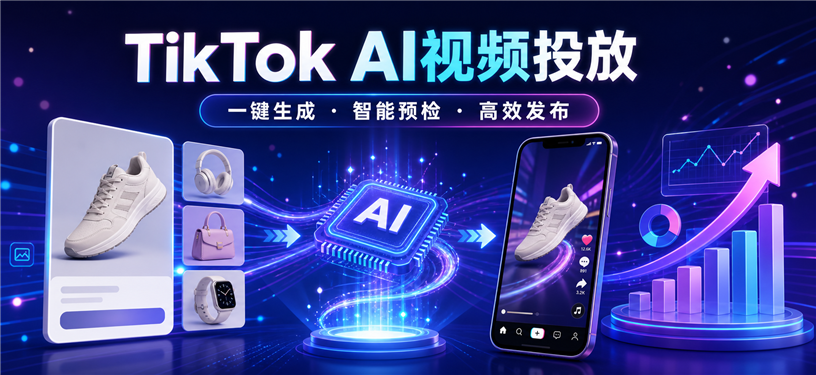
为什么需要 AI 视频投放
TikTok 带货需要持续产出视频,但逐条选素材、写脚本、剪辑、上传和跟踪结果会占用大量时间。AI 视频投放把商品选择、视频生成、内容预检、发布和状态追踪放在同一条流程中,减少重复操作,也能避免漏做预检或发布后不知道结果。
例如经营家居用品时,可以先为“宿舍窄玄关鞋架”准备一套幽默、生活化的提示词,再批量把商品主图转成短视频;运营人员只需关注异常任务和最终效果,不必逐条重复剪辑。
核心逻辑
系统先根据视频参数和命中的 AI 提示词为商品创建任务,再按“待生成视频—视频生成中—待上传预检—预检中—待发布—发布中—发布成功”的阶段推进。全局提示词适合统一品牌风格,按店铺提示词适合不同站点或店铺使用不同语言、人物和卖点。视频发布前会先经过平台预检,失败任务可查看原因后调整并重新处理。
1. 进入任务页并看懂状态
进入“TikTok 营销版 > 流媒体 > AI视频投放”,默认打开“任务”页签。先选择站点和店铺,再通过商品名称、SKU 或任务号查找任务。
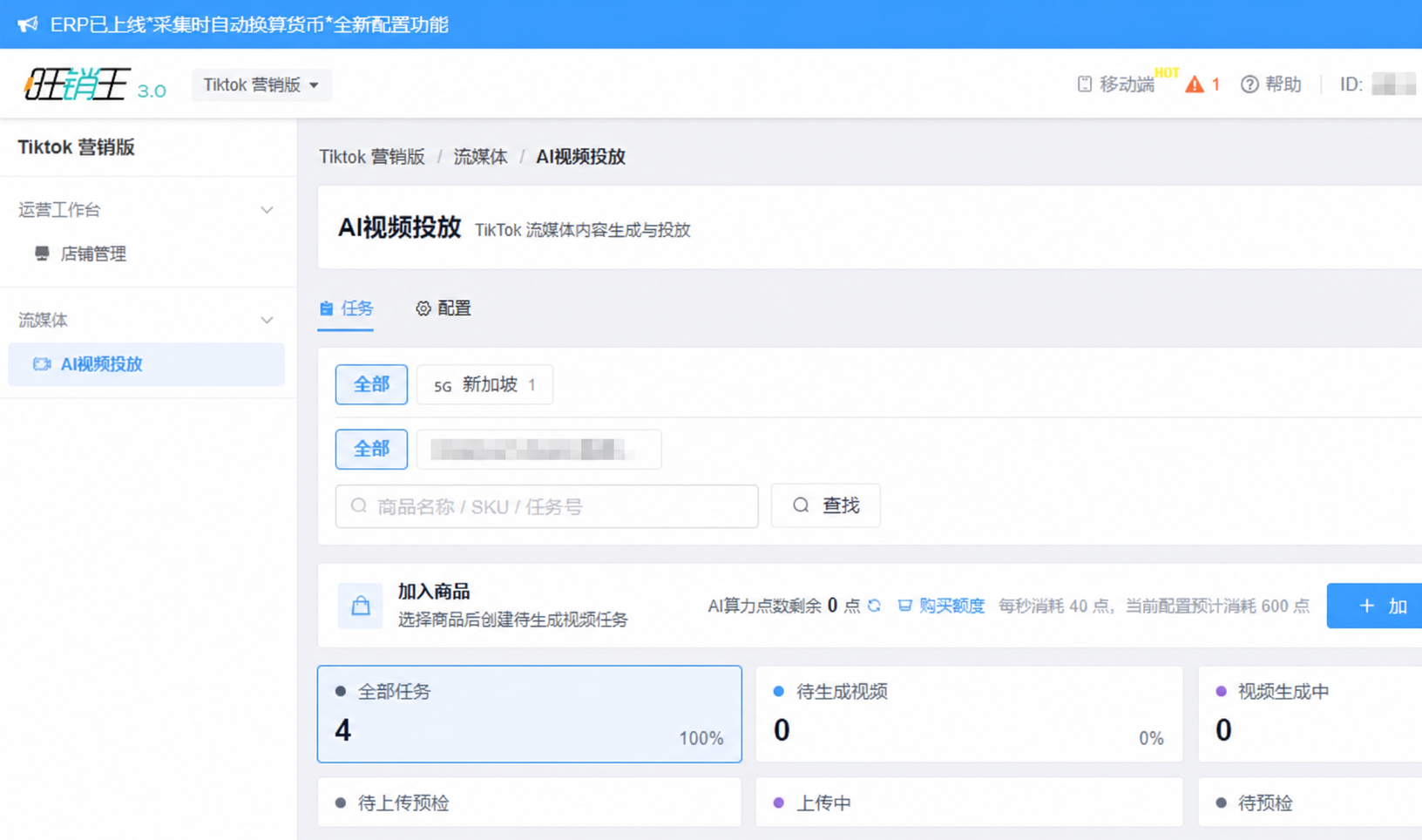
- 顶部状态卡片用于快速筛选当前阶段,例如“待生成视频”“待上传预检”“待发布”和“发布失败”。
- 任务列表支持卡片与表格模式;卡片适合查看封面、提示词和快捷操作,表格适合批量核对。
- 生成前先检查 AI 算力点数。页面会按当前配置显示预计消耗,当前规则为每秒消耗 40 点。
2. 设置视频参数
点击“配置 > 视频参数设置”。先填写目标总时长,再设置分镜数量和单段时长。保存前确认三者组合符合计划:例如目标 15 秒、3 个分镜、每段 5 秒,可以形成节奏清楚的三段式视频。
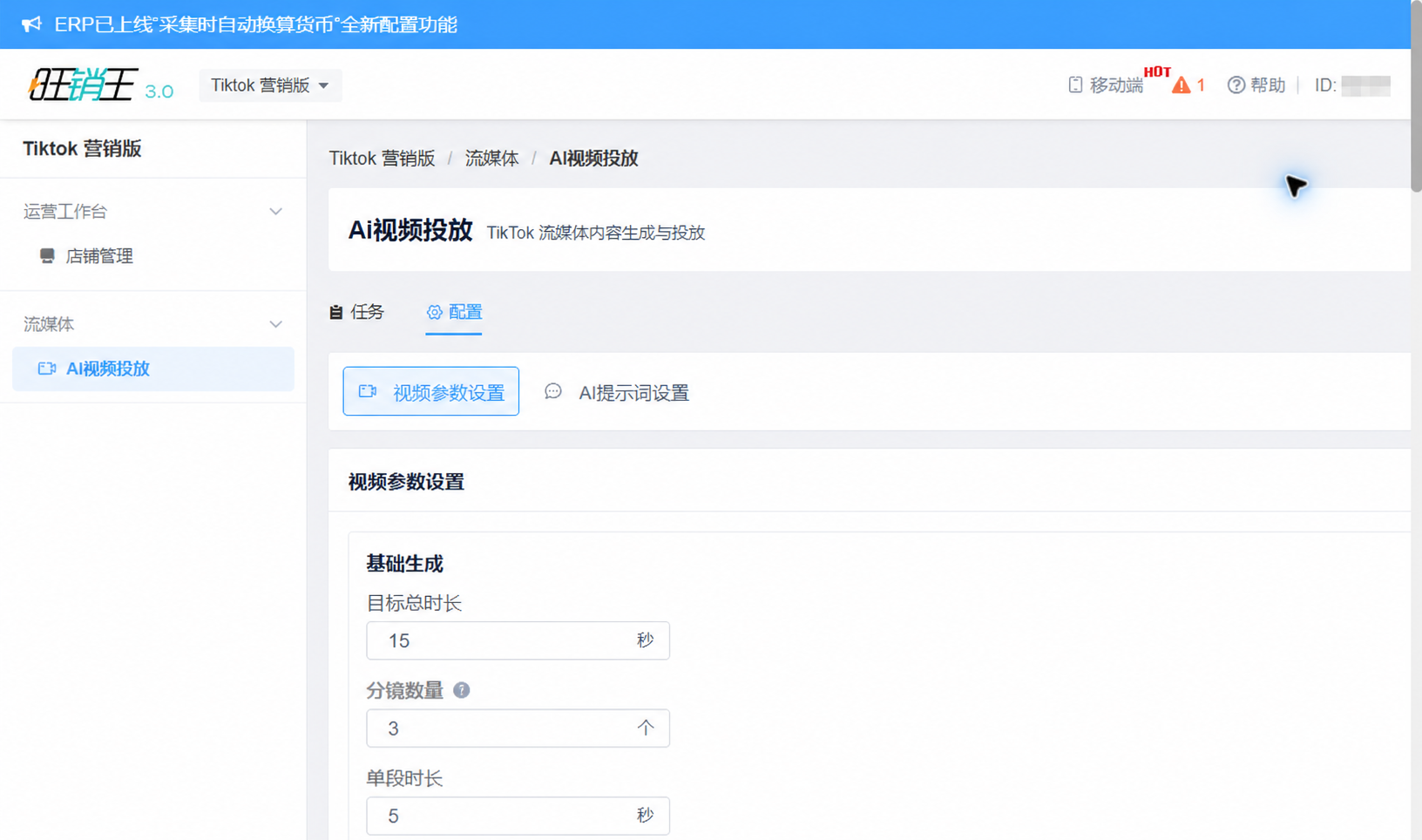
较短的视频适合突出单一卖点;分镜较多时可以依次安排“痛点、展示、行动引导”。平台通常更重视画面完整度和内容质量,时长过短可能影响预检表现,因此不要只为了节省点数压缩内容。
3. 编写 AI 提示词
切换到“AI提示词设置”。“全局默认”用于所有未命中专属规则的任务,“按店铺”用于给指定店铺设置不同表达方式。保存前检查提示词是否说明开场、核心卖点、镜头节奏、画面氛围和结尾引导。
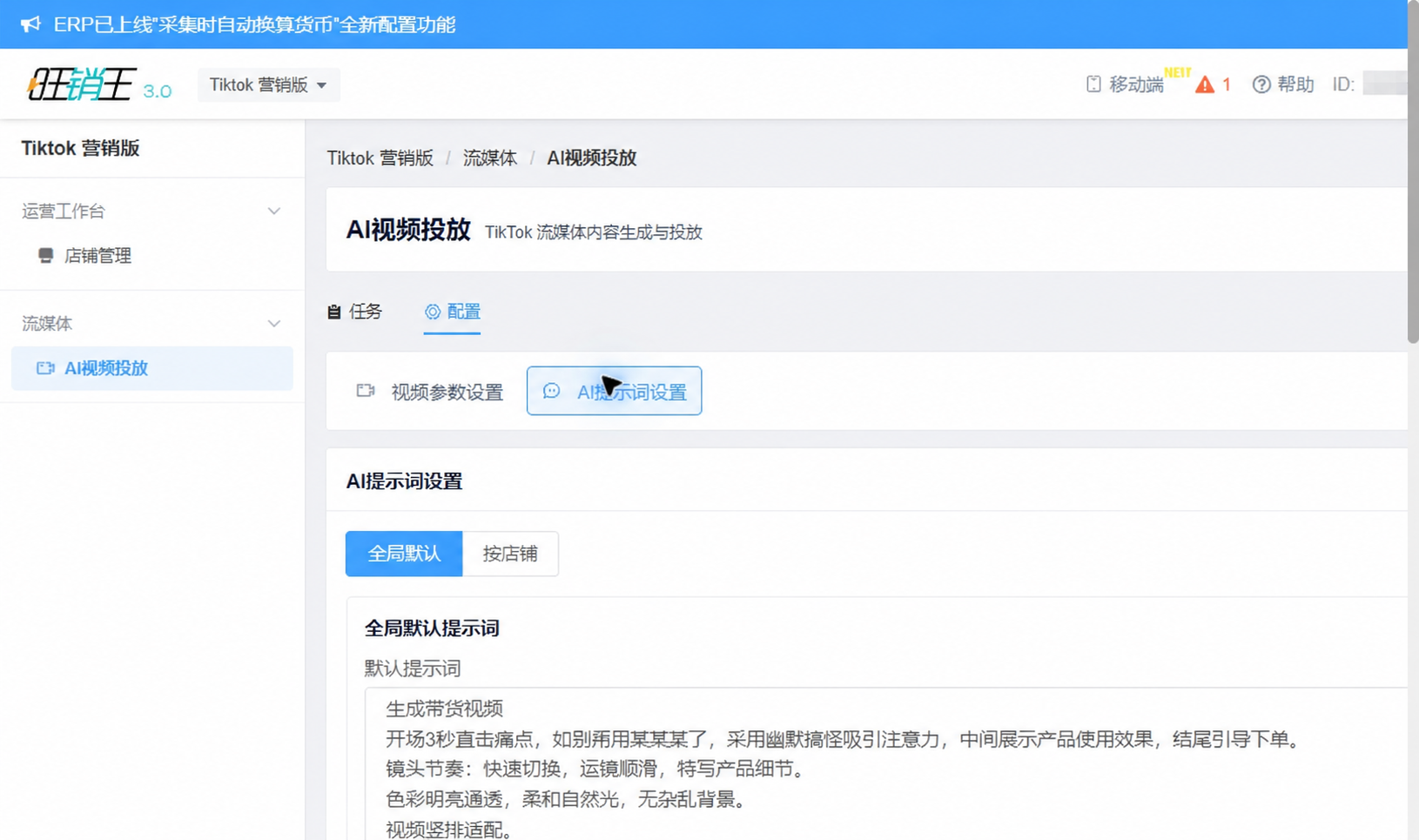
趣味示例
以宿舍窄玄关鞋架为例,可以填写:开场展示“进门三秒被鞋绊倒”的轻松场景;中段用快速镜头展示窄缝收纳、多层容量和取放动作;结尾展示整洁玄关,并提示点击商品卡查看尺寸。画面保持真实生活化,避免夸张承诺和与商品无关的效果。
4. 加入商品并创建任务
返回“任务”页,点击“加入商品”。在商品选择页按店铺、配对状态、商品状态或关键词筛选,勾选需要制作视频的商品,再到“已选择”核对数量后确认。
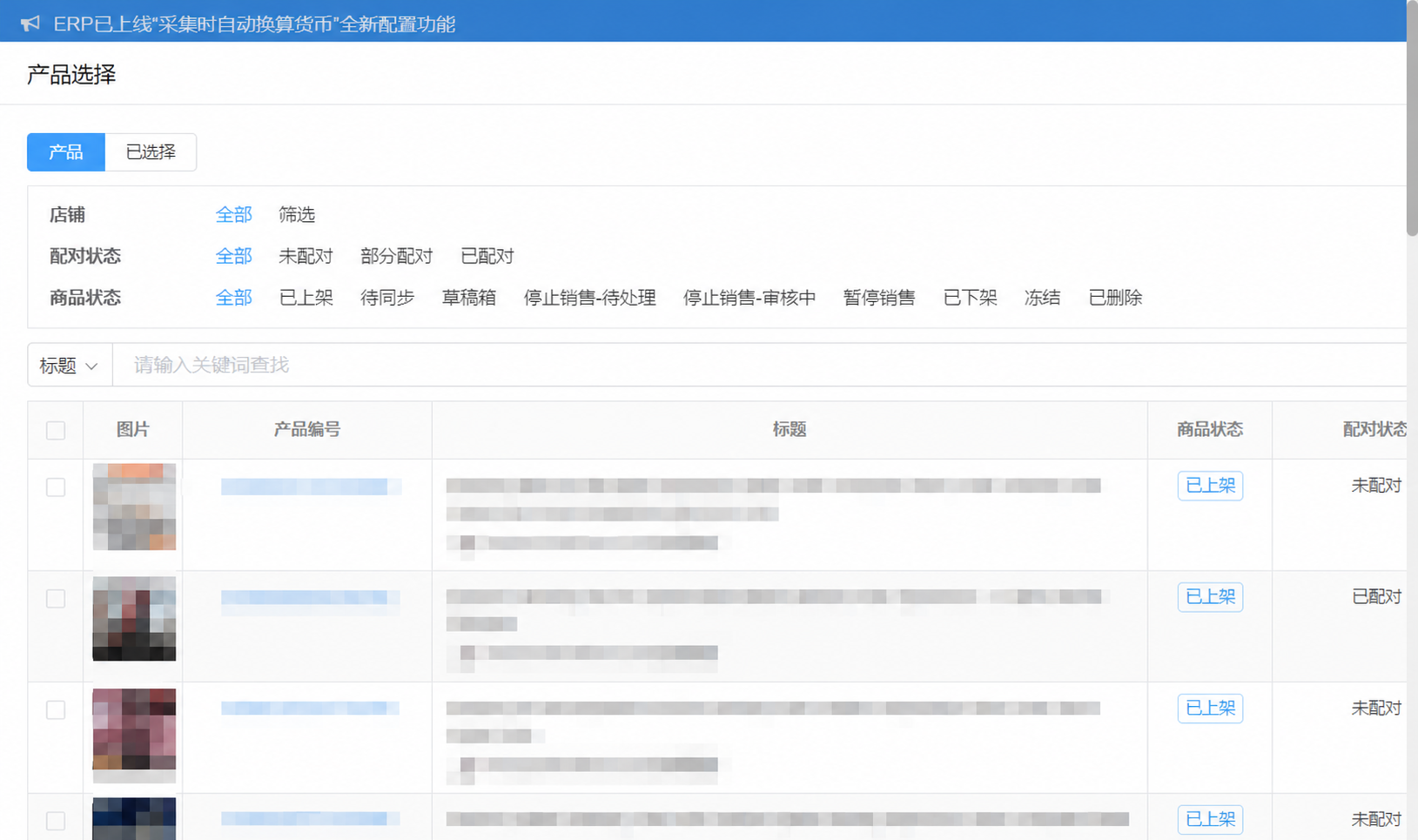
- 优先选择图片清晰、标题准确、仍在销售的商品。
- 确认商品属于正确店铺,避免使用错误站点的素材和语言。
- 商品图片会参与视频分镜,主图杂乱或卖点不清会直接影响生成效果。
5. 生成、预检并发布
- 在“待生成视频”中选择任务,执行生成。生成过程为异步处理,可稍后刷新查看进度。
- 任务进入“待上传预检”后,点击“上传并预检”。系统会上传视频并等待平台内容检查。
- 预检通过后,在“待发布”中执行发布;发布完成后在“发布成功”查看结果。
- 如果任务显示“预检失败”或“发布失败”,打开“详情”查看失败原因,调整素材、提示词或内容后再重试。
6. 使用详情页追踪结果
点击任务的“详情”可以查看商品素材、视频预览、配置快照、处理阶段和错误原因。任务详情会保留创建时使用的提示词和视频参数,便于对比不同策略的效果。对于已经不再需要的任务,可以终止处理;删除前应确认不再需要该任务记录。
保存与发布前检查
- 站点、店铺和商品是否匹配,商品是否仍在销售。
- 视频时长、分镜数量和单段时长是否合理,算力点数是否充足。
- 提示词是否围绕真实卖点,是否包含开场、展示和结尾引导。
- 商品图片是否清晰,是否包含不应公开的水印或敏感信息。
- 预检是否通过;未通过时先查看原因,不要直接重复发布。
常见问题
为什么任务没有立即完成?
视频生成、上传、预检和发布都可能需要等待。先通过状态卡片确认当前阶段,再刷新任务;不要在处理中反复创建相同商品任务。
为什么不同店铺生成风格一样?
检查是否只设置了“全局默认”。需要区分语言或运营风格时,在“按店铺”中配置专属提示词并保存。
为什么预检失败?
进入任务详情查看具体原因,重点检查画面质量、内容合规、商品与视频是否一致,以及视频时长是否过短。调整后再重新提交预检。
Tabla de contenido