如何快速导入灵图产品图到POD产品定制
为了帮助广大商家可以更好的使用新增的POD定制品中的导入灵图产品图功能,以下是新功能的具体操作流程:
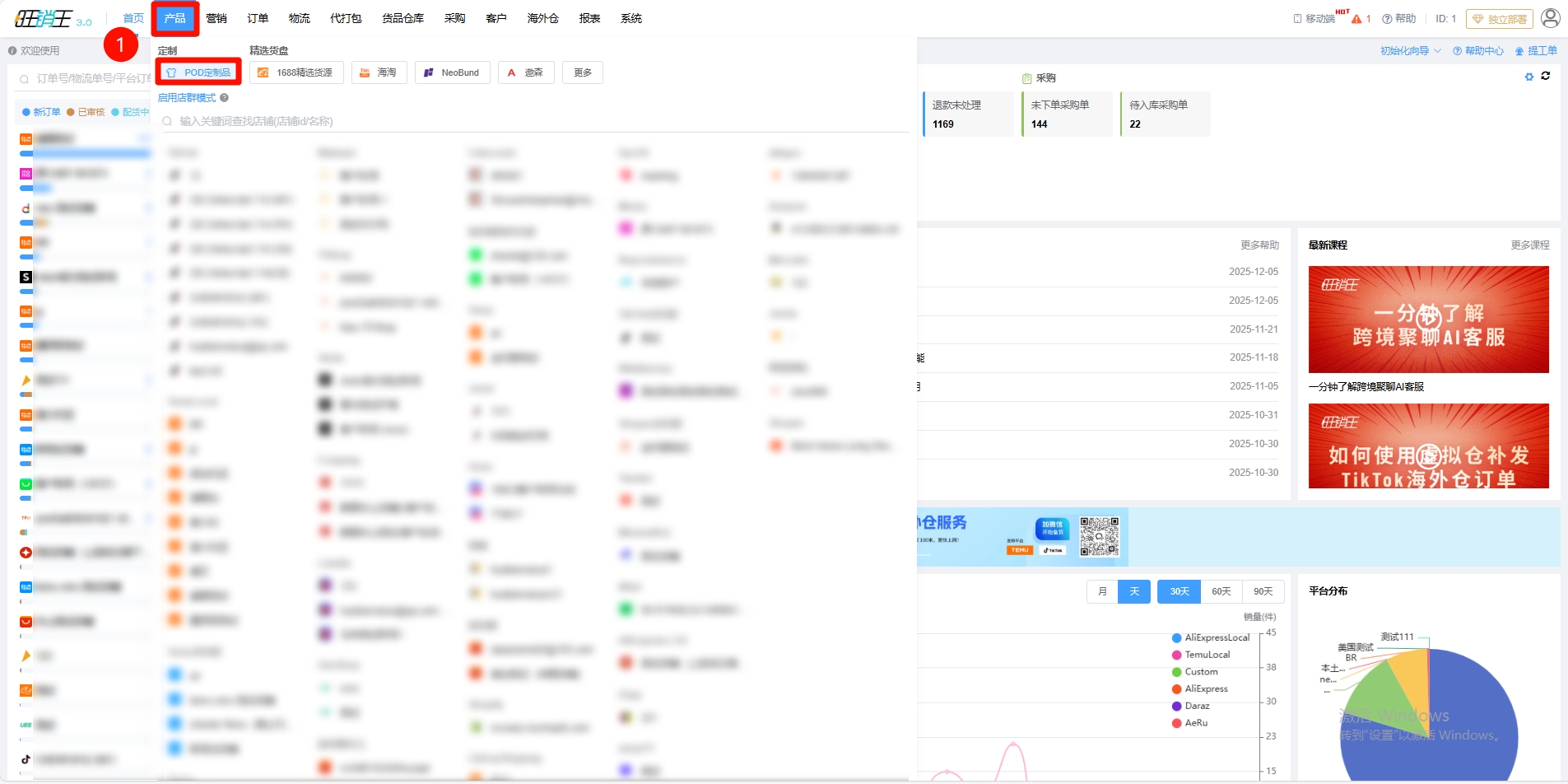
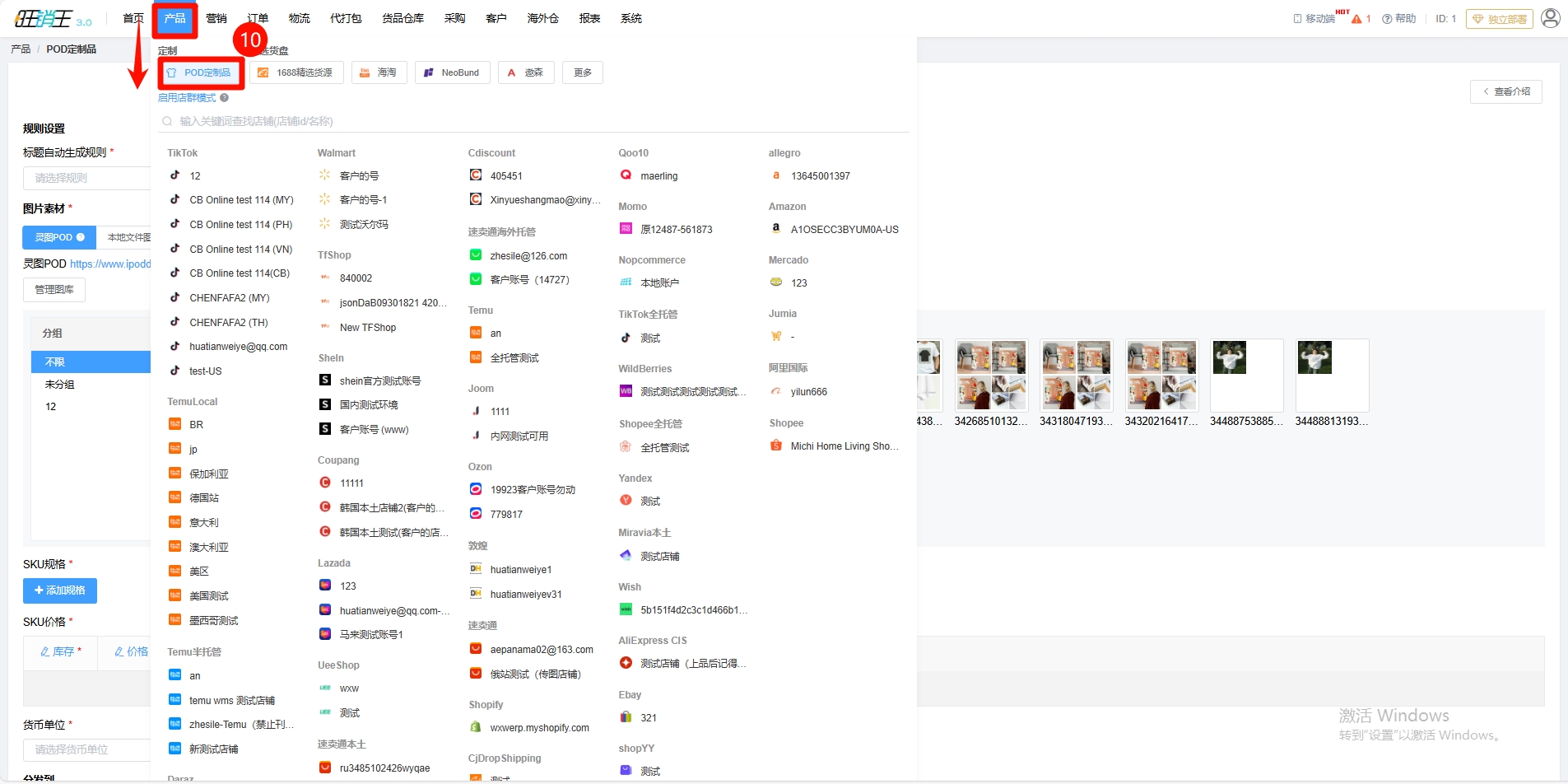
第一步:点击产品 -> 进入POD定制品
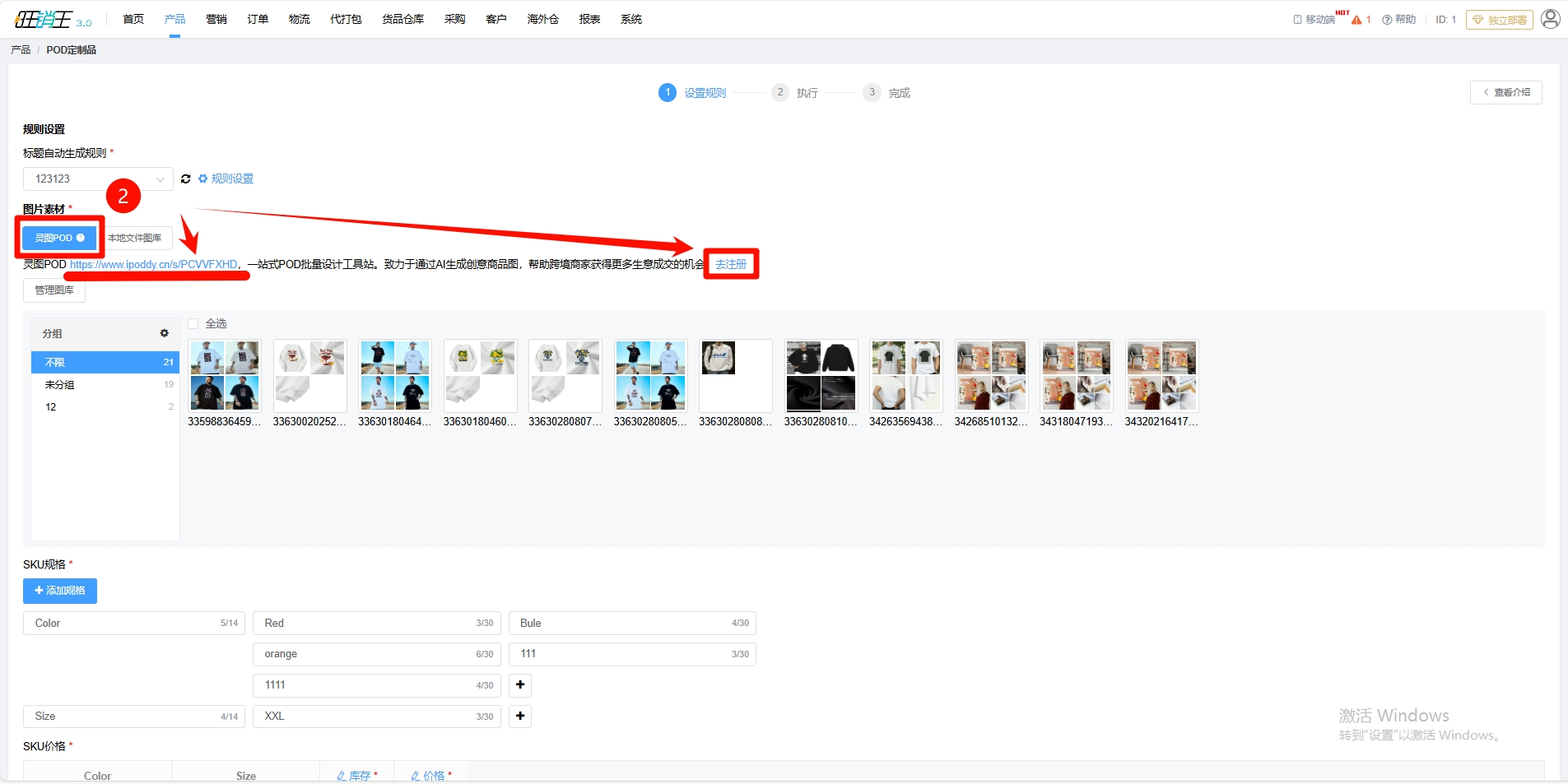
第二步:点击灵图POD -> 点击下方网址或点击去注册,即可直接进入灵图
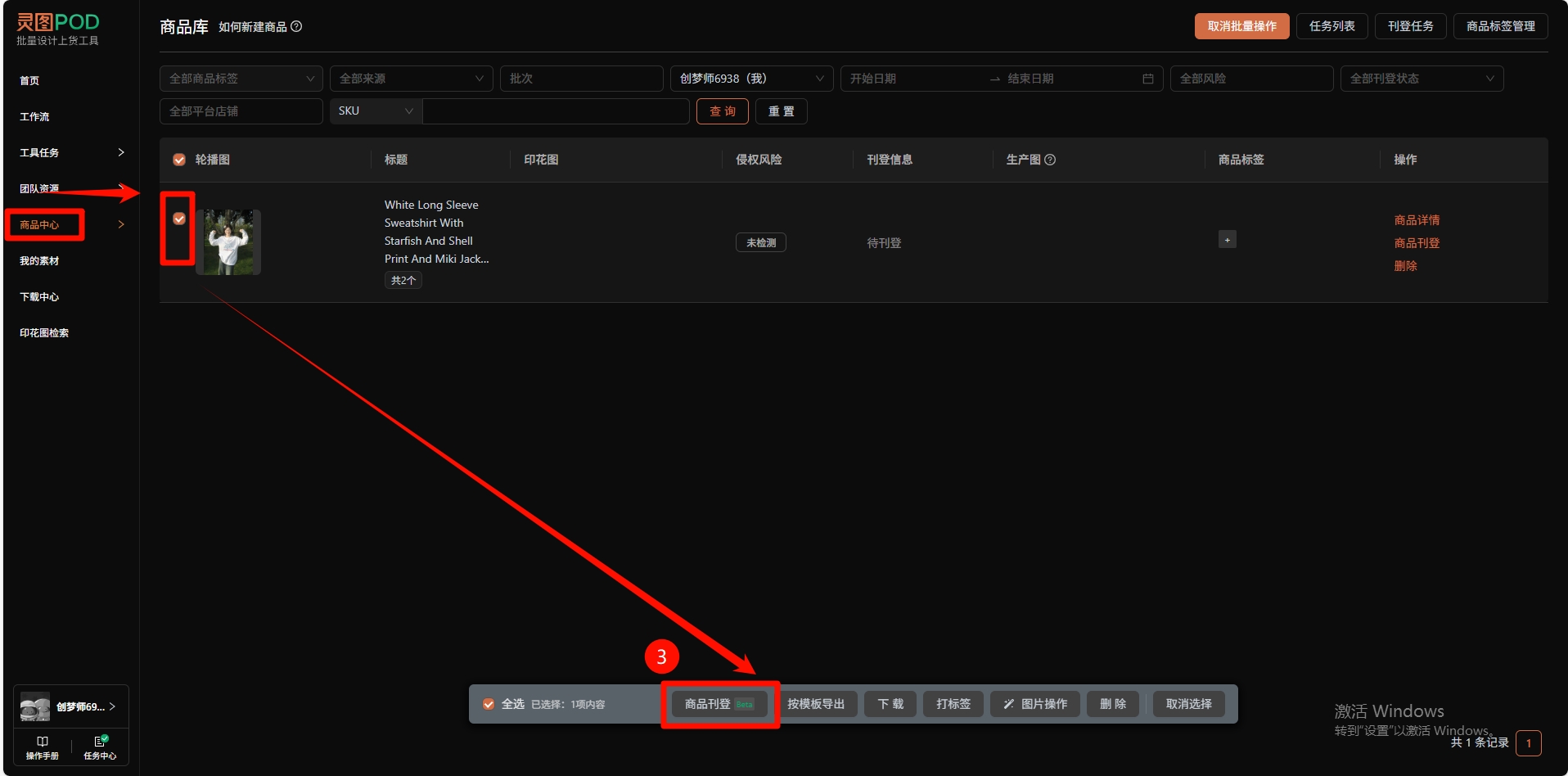
第三步:在灵图中完成商品图的编辑后,进入商品中心 -> 点击勾选需要导入的产品图 -> 点击商品刊登
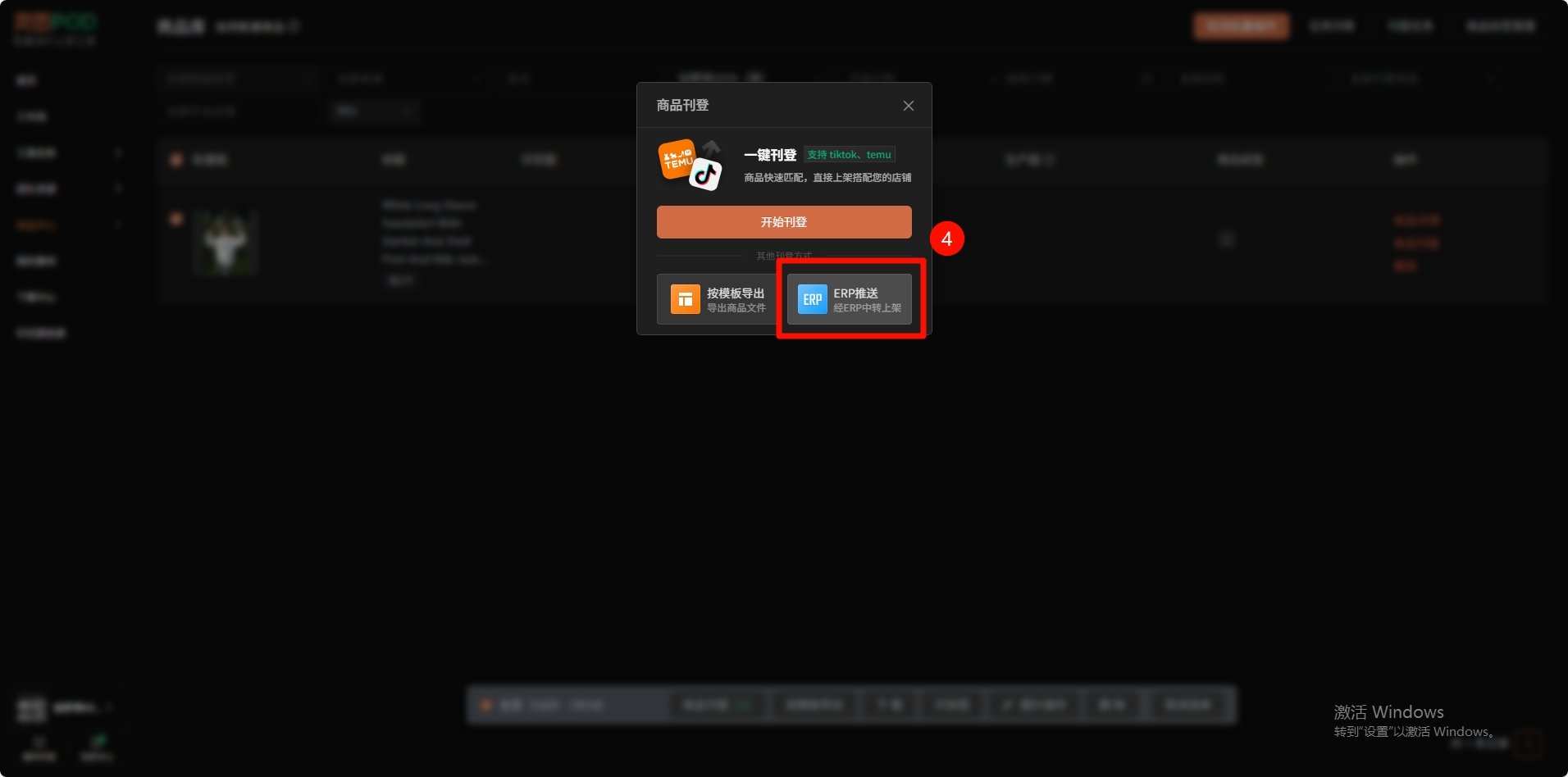
第四步:点击ERP推送
第五步:点击旺销王ERP -> 点击发布
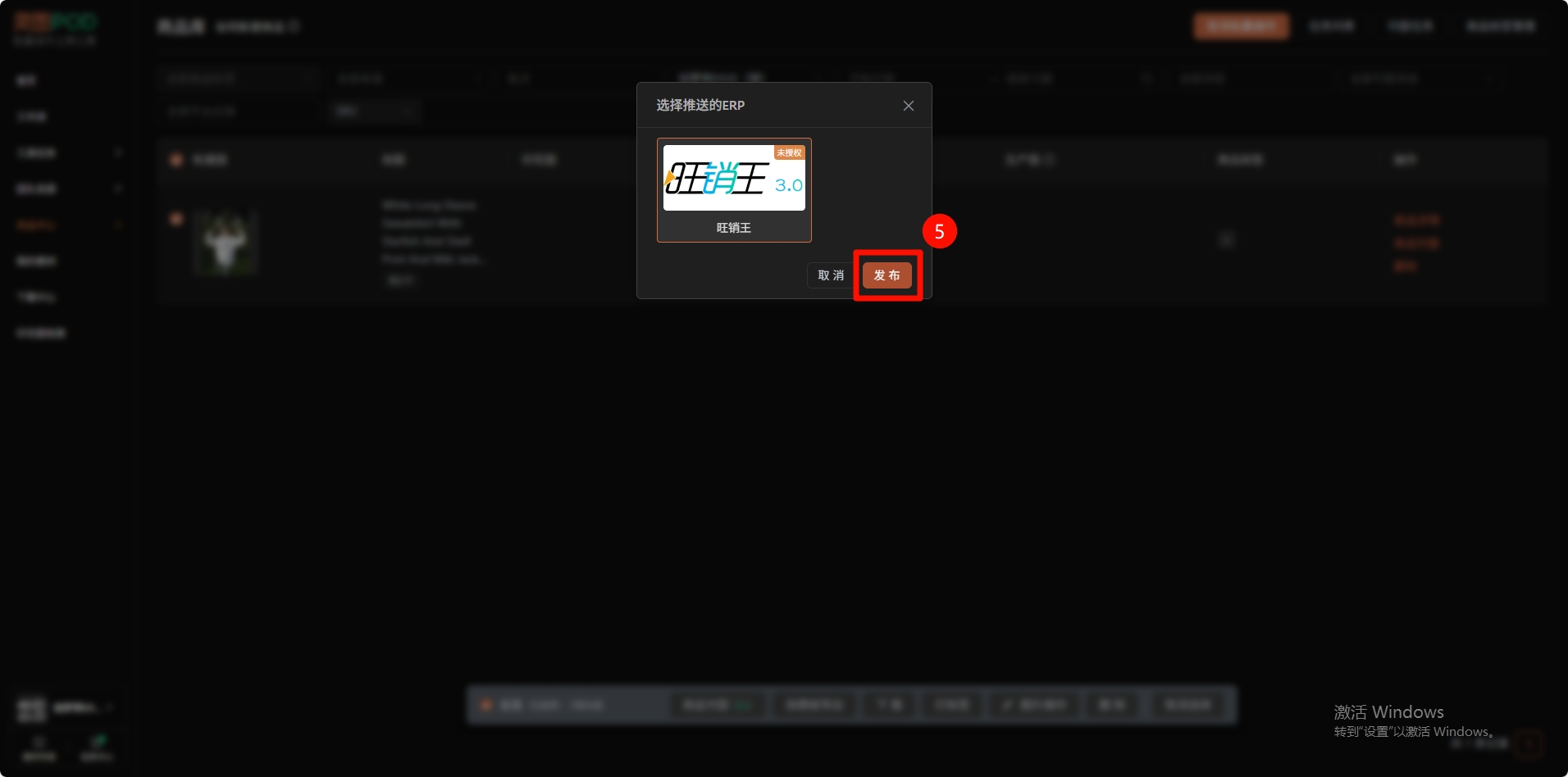
第六步:点击确定
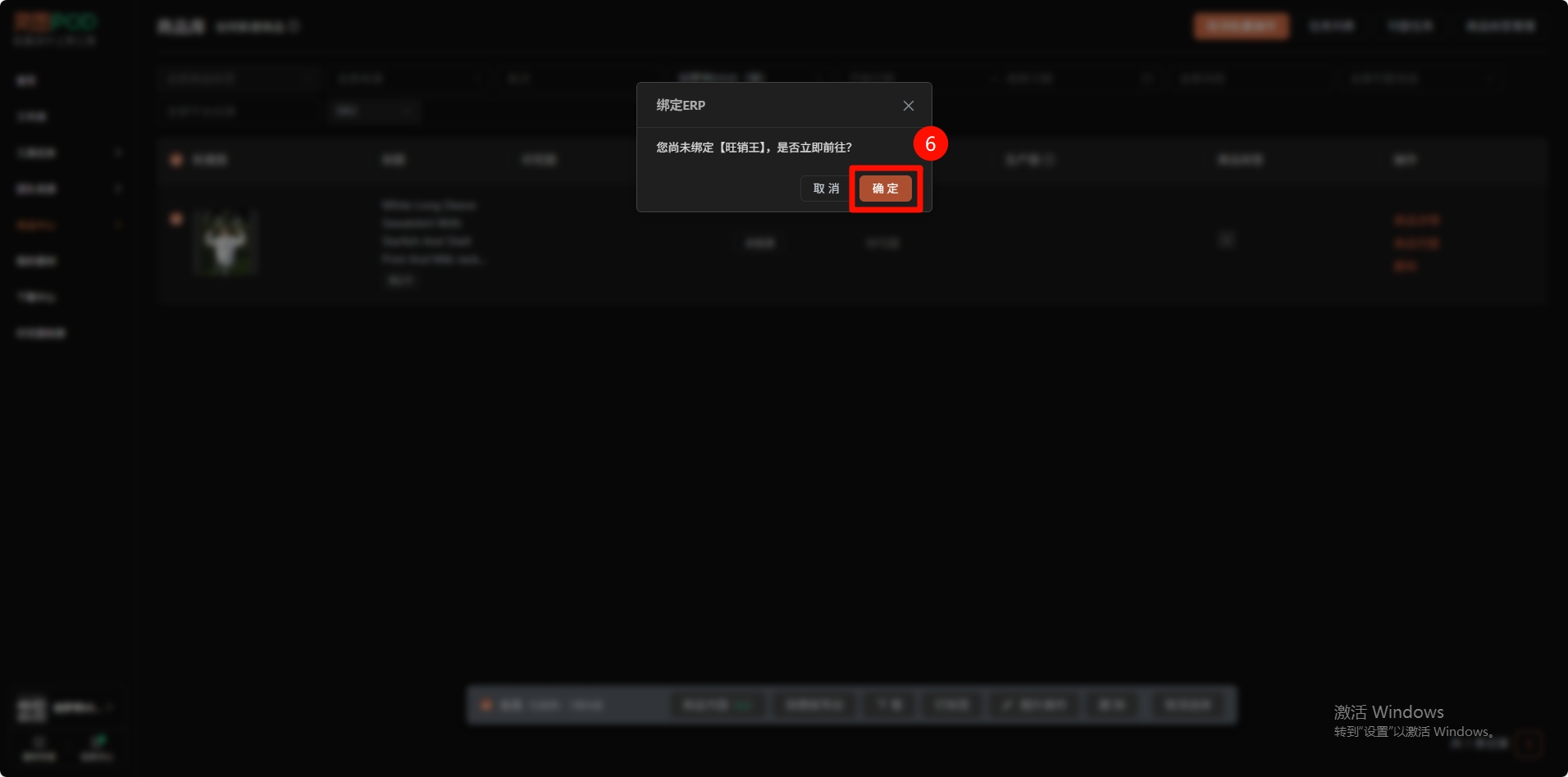
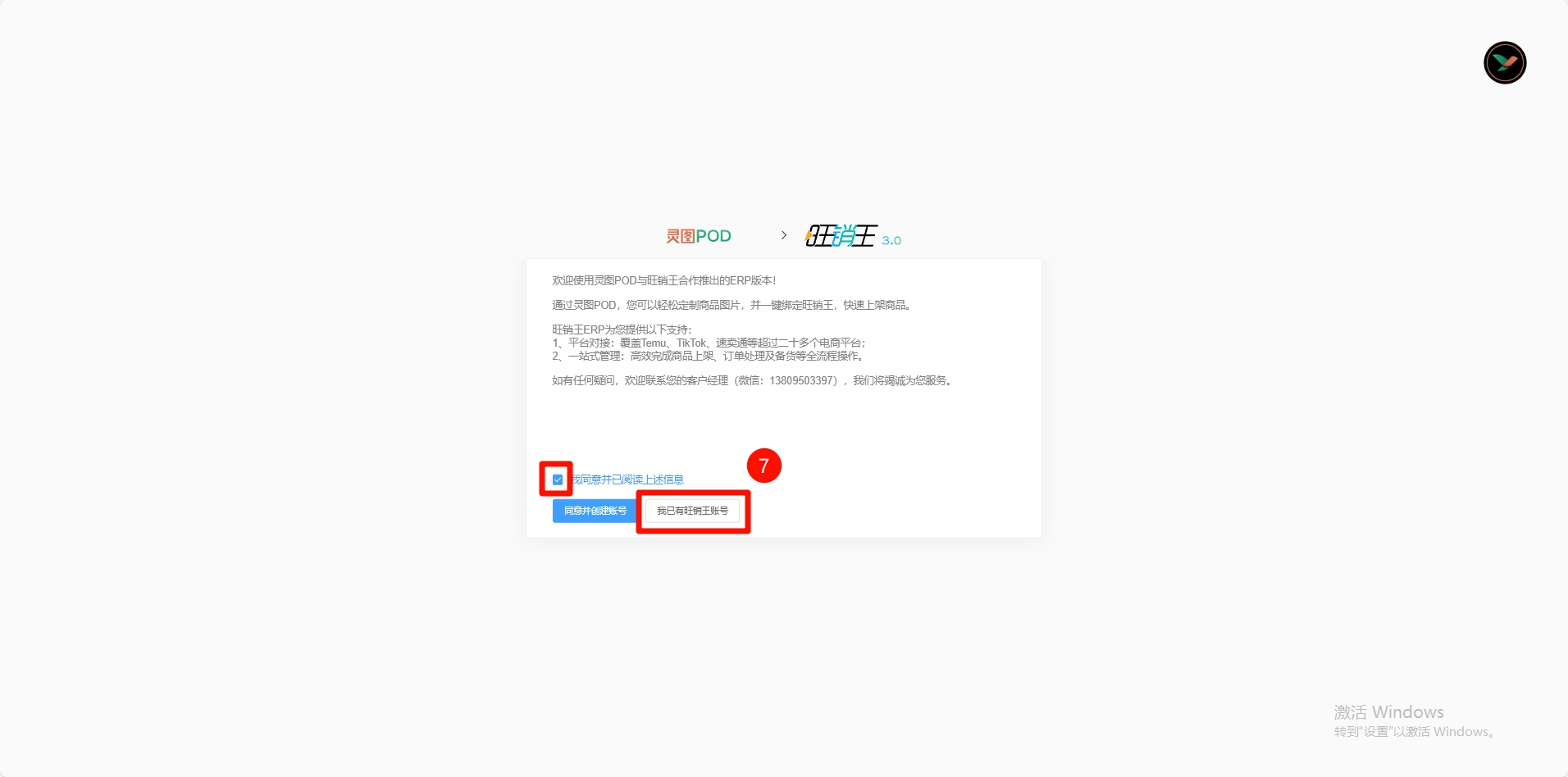
第七步:勾选统一 -> 选择已有账号
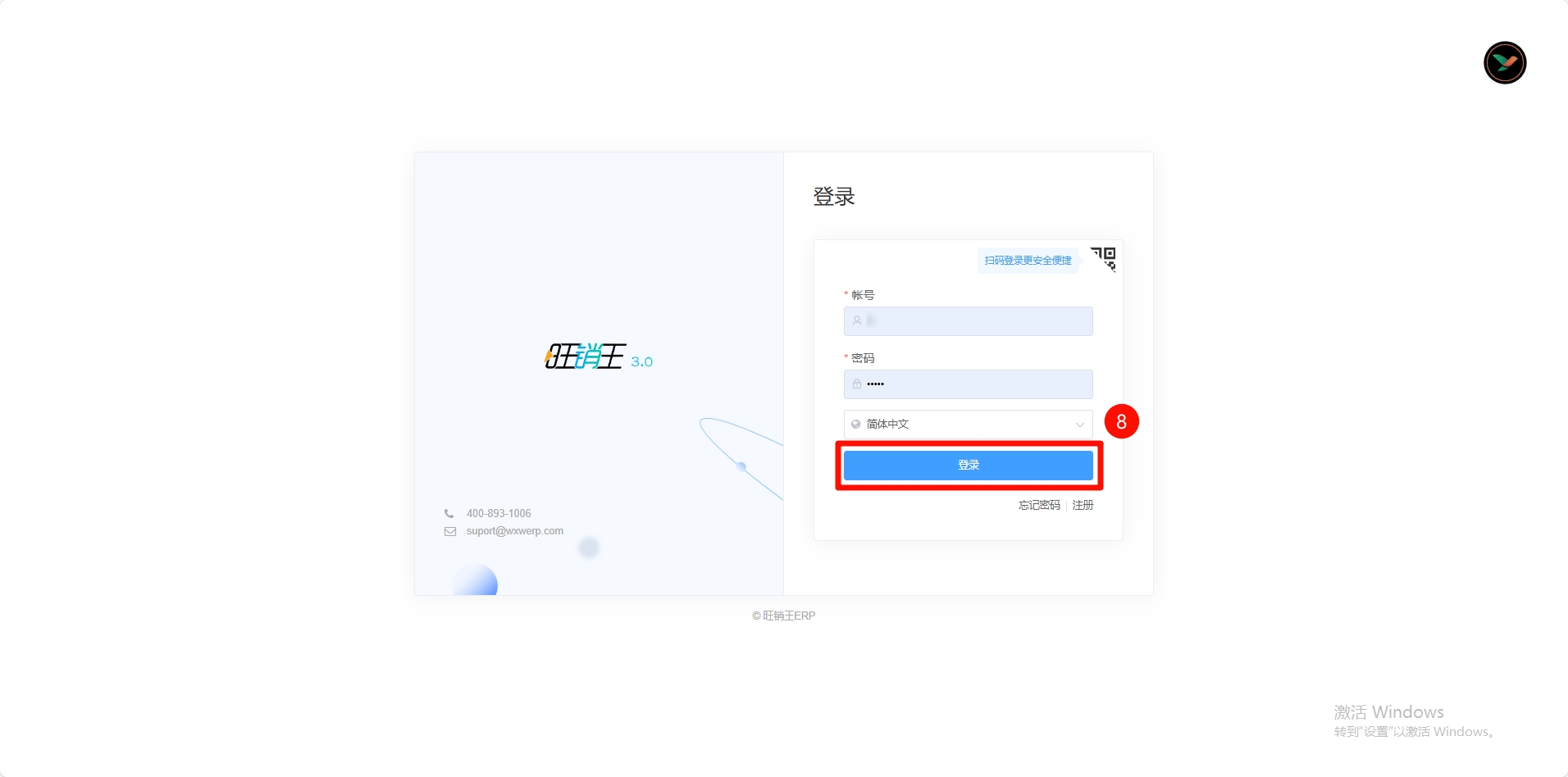
第八步:输入账号密码 -> 点击登录
第九步:登录账号后返回灵图 -> 点击【我已完成】
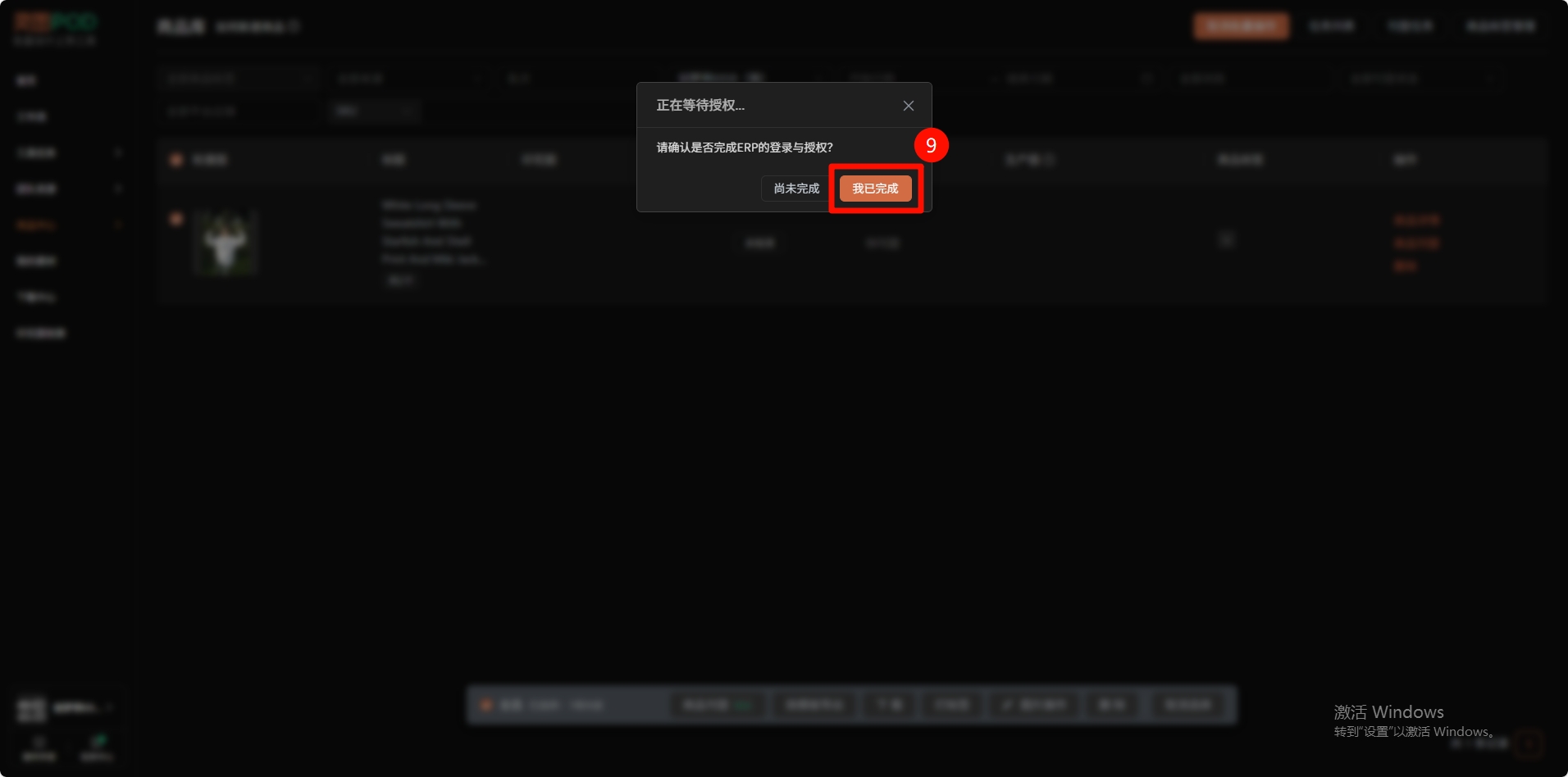
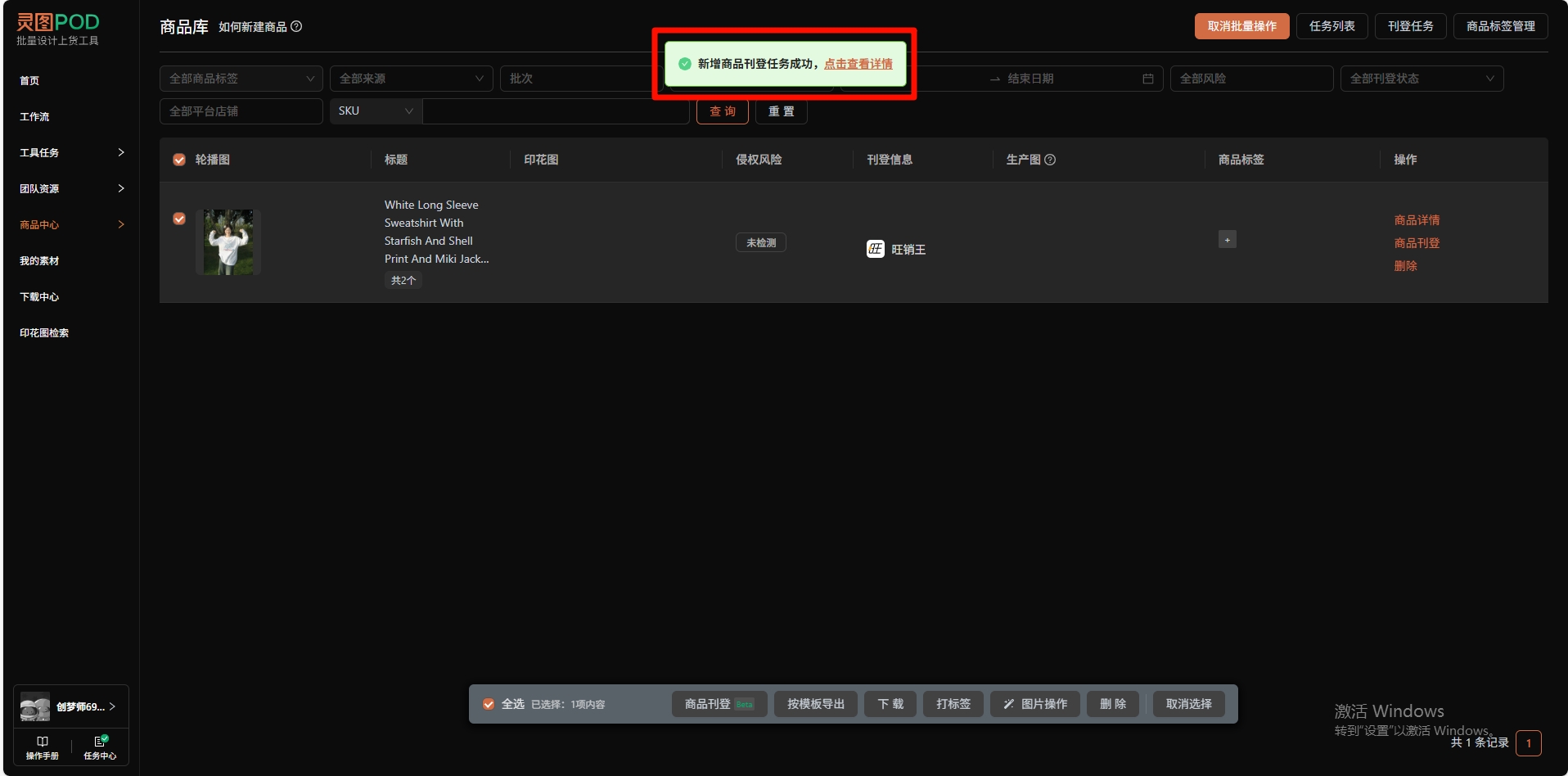
各位商家看到该提示弹窗即可返回旺销王ERP查看导入的产品图
第十步:点击产品 -> 进入POD定制品
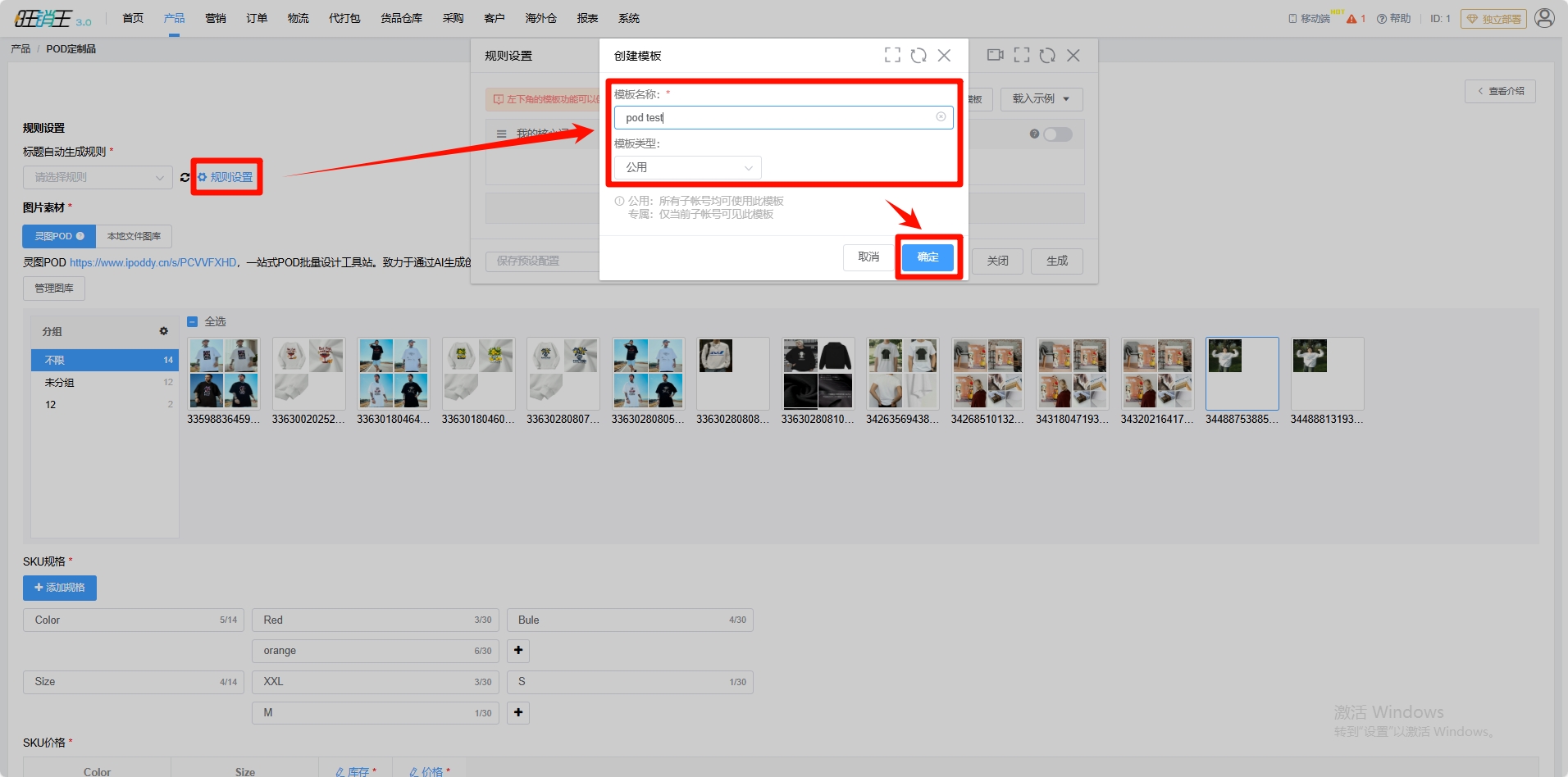
点击标题自动生成规则设置 -> 若各位商家有对应标题模板即可直接选择,若各位商家没有对应标题模板可点击创建模板并点击确定
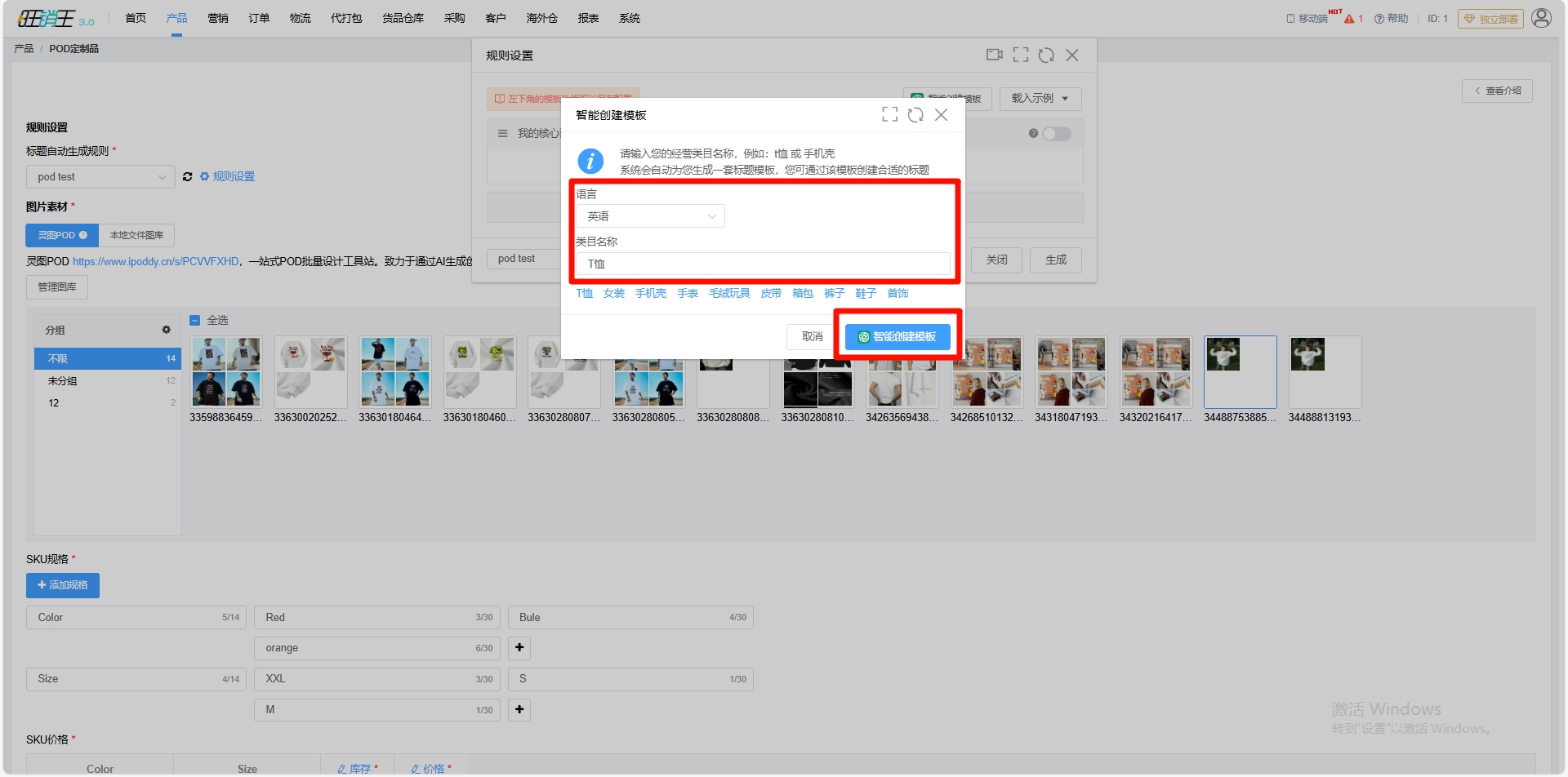
选择模板语言及产品类目 -> 点击智能创建模板
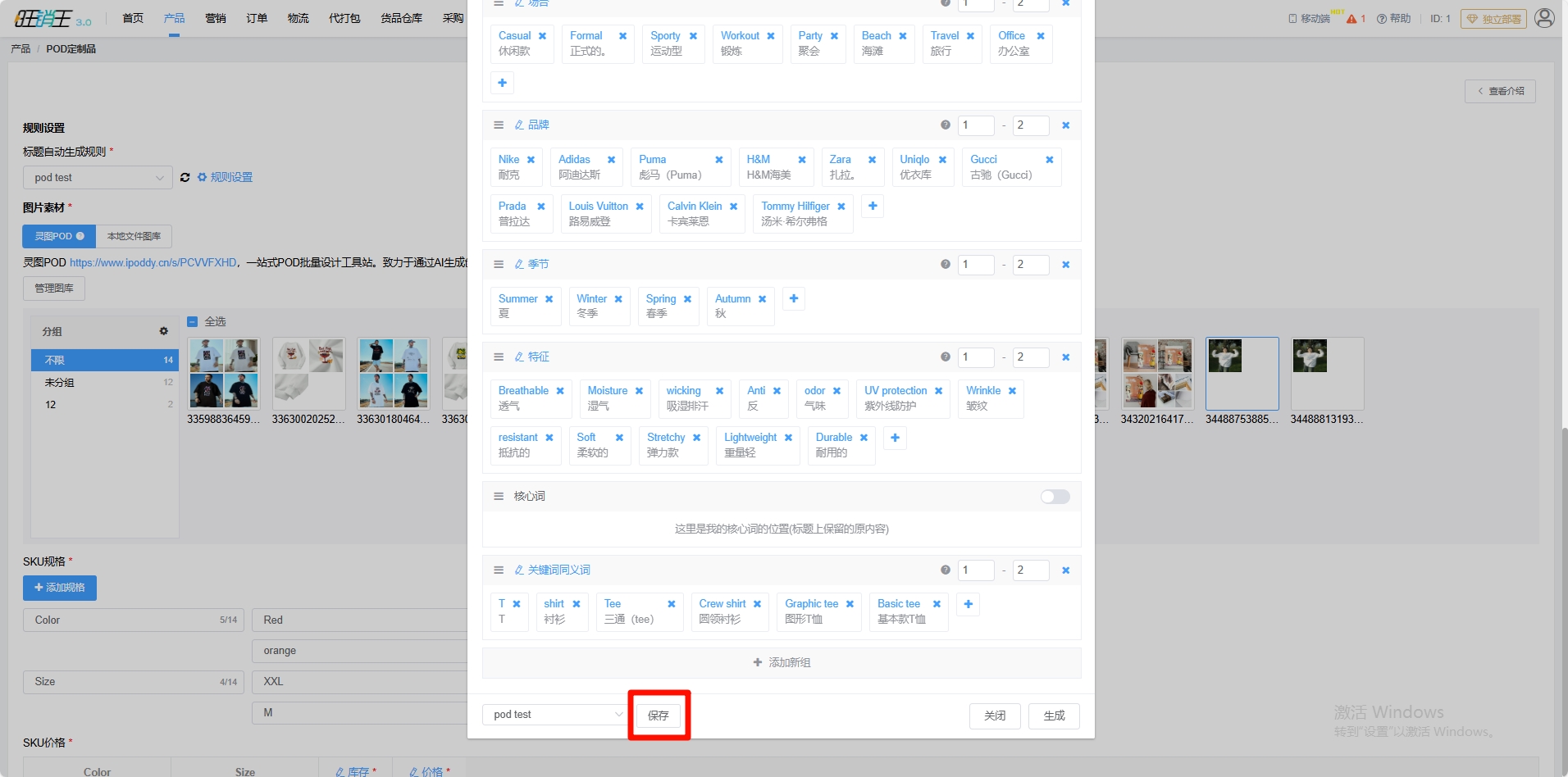
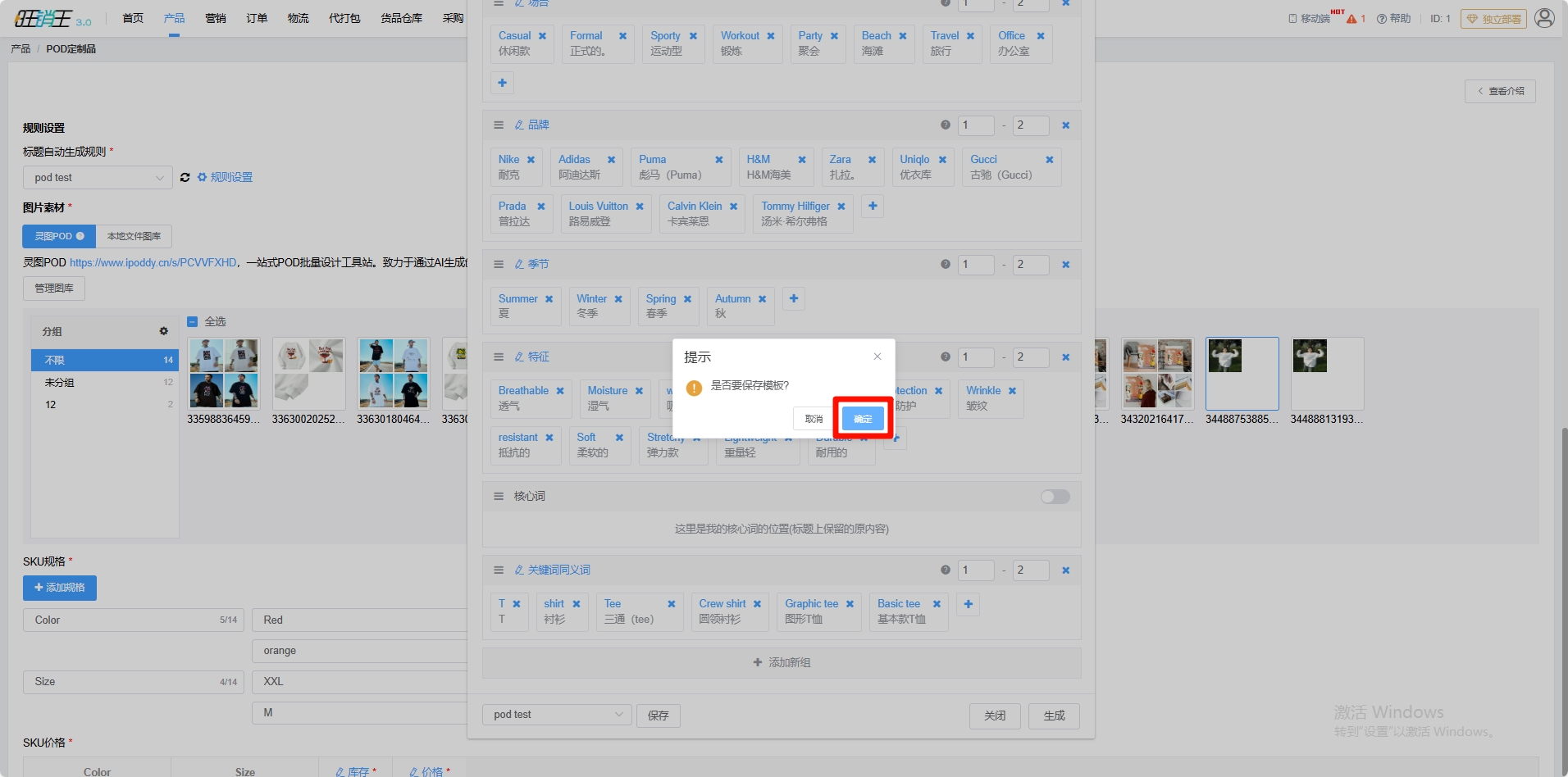
点击保存 -> 点击确定,即可保存生成的标题模板
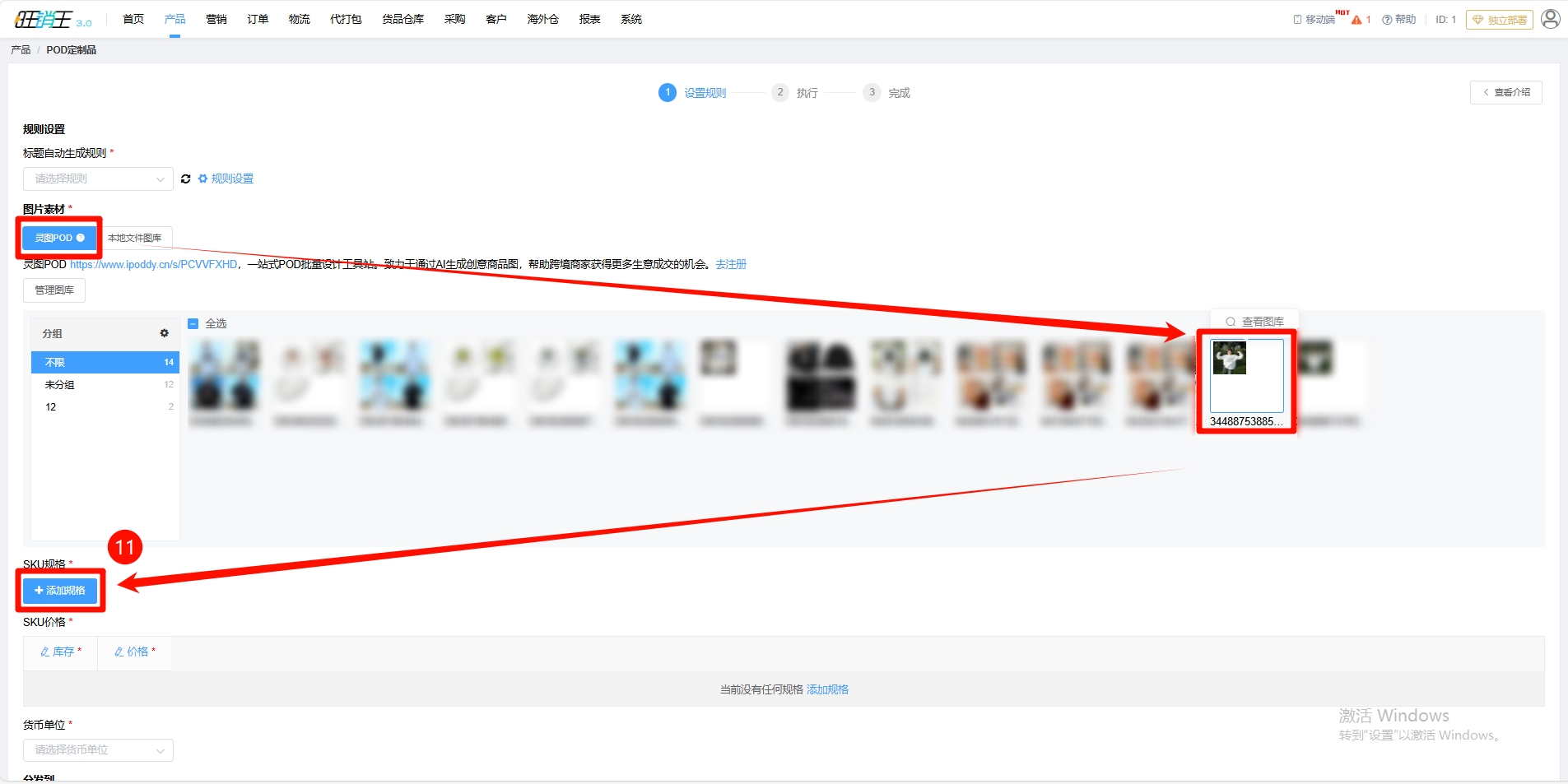
第十一步:选择灵图POD -> 选择导入的商品图 -> 点击添加规格
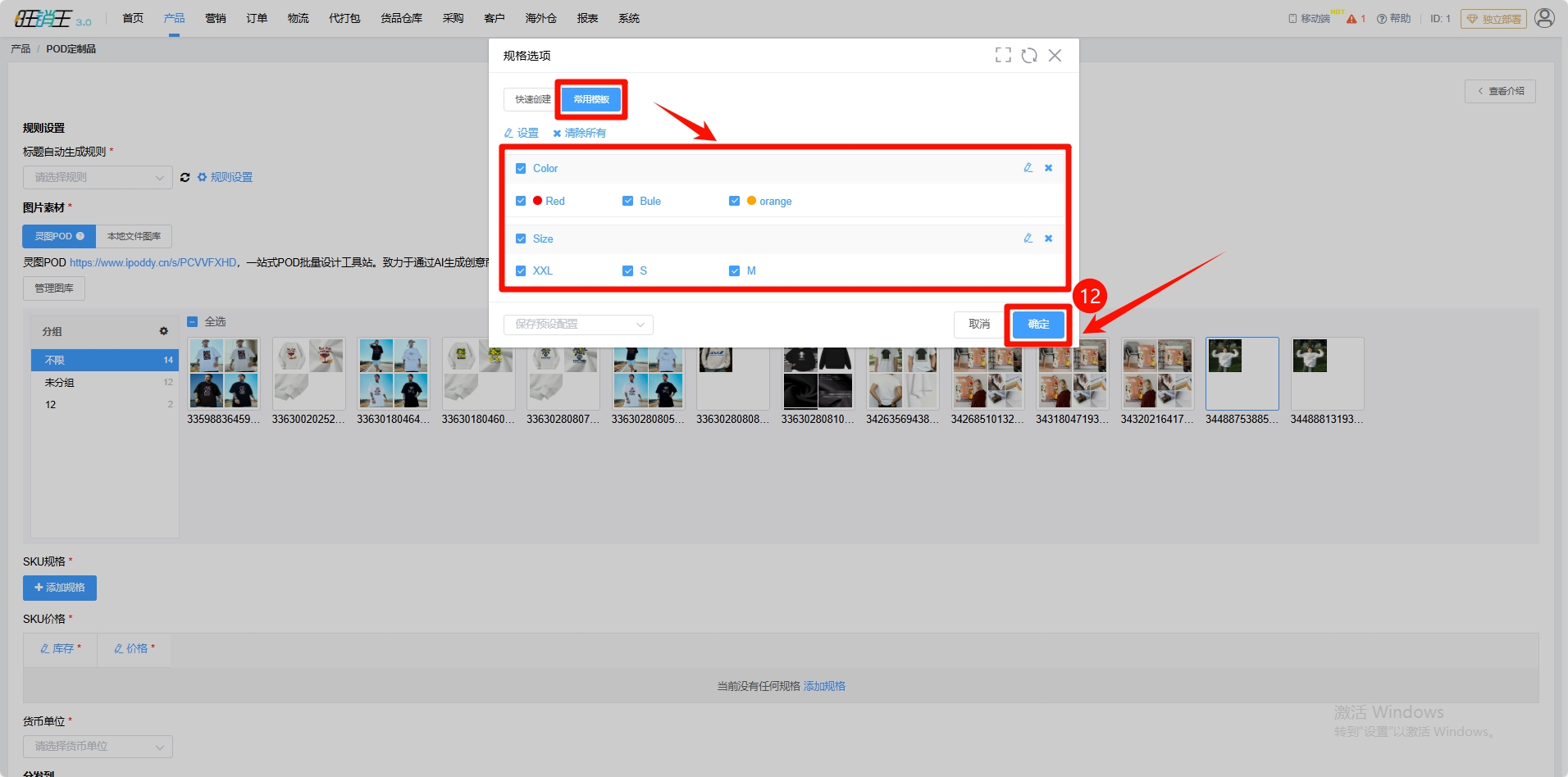
第十二步:点击常用模板 -> 设置产品所需规格如Color、Size等 -> 点击确定
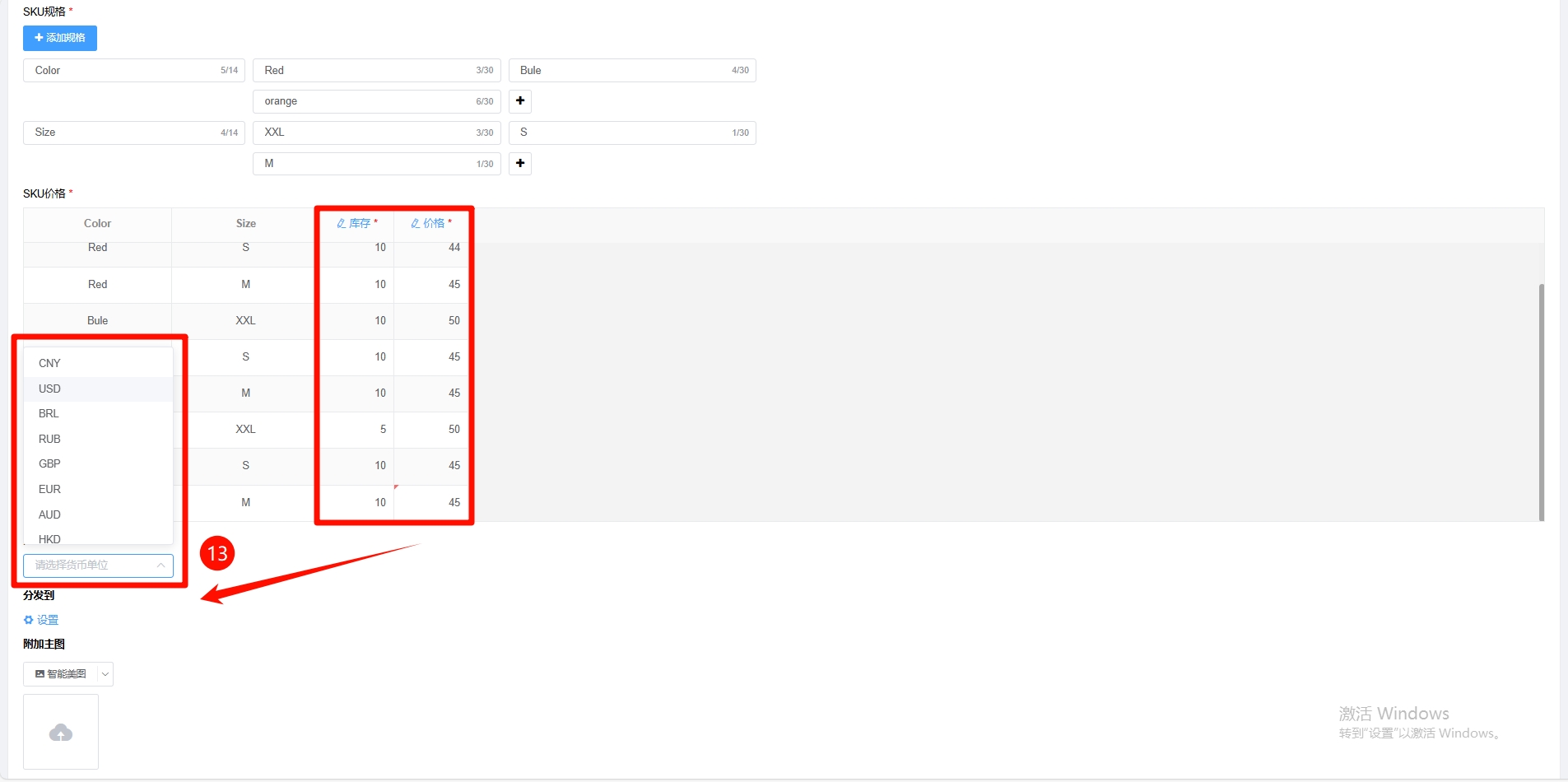
第十三步:填写各SKU库存及对应价格 -> 选择价格对应货币单位
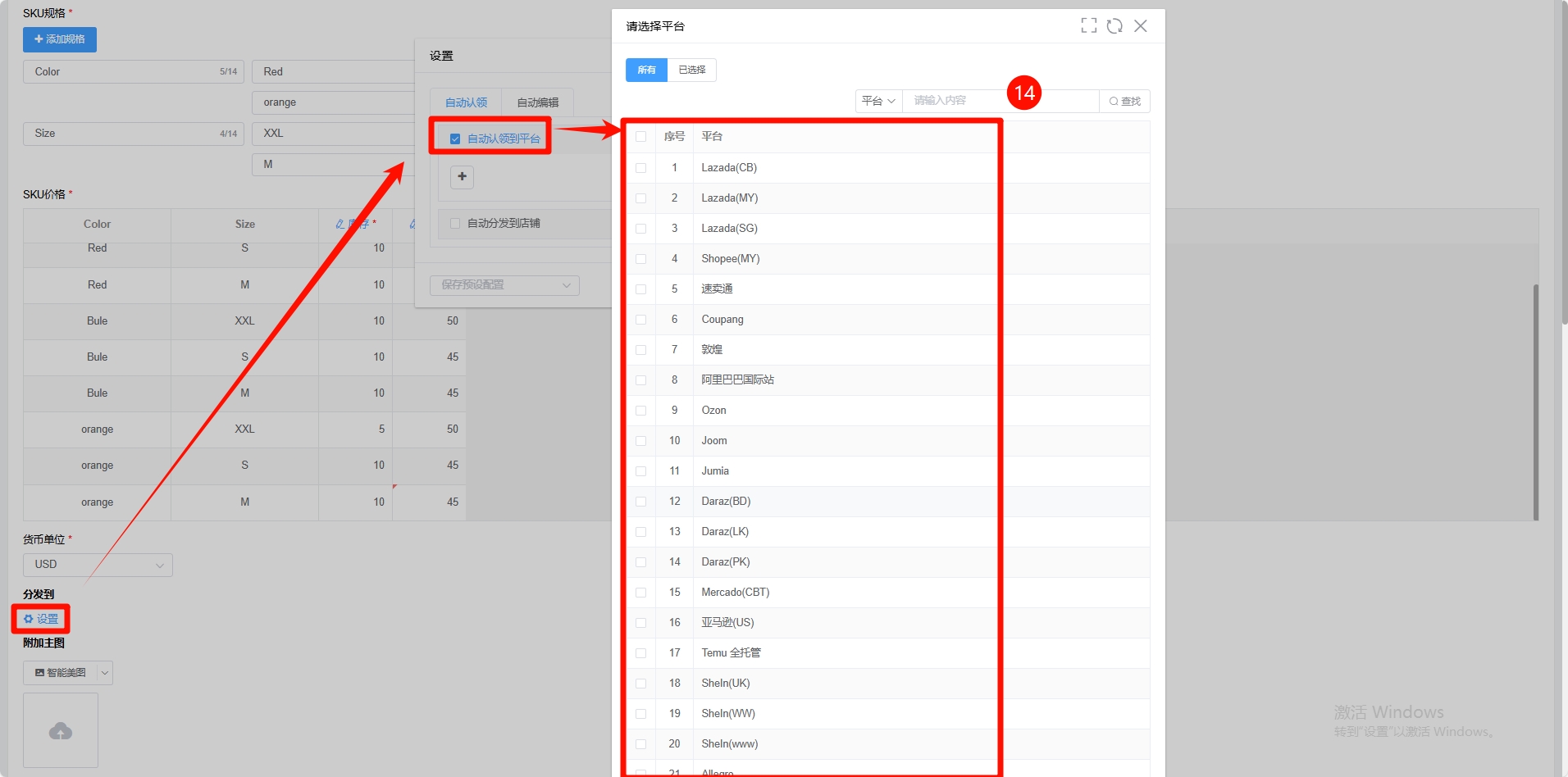
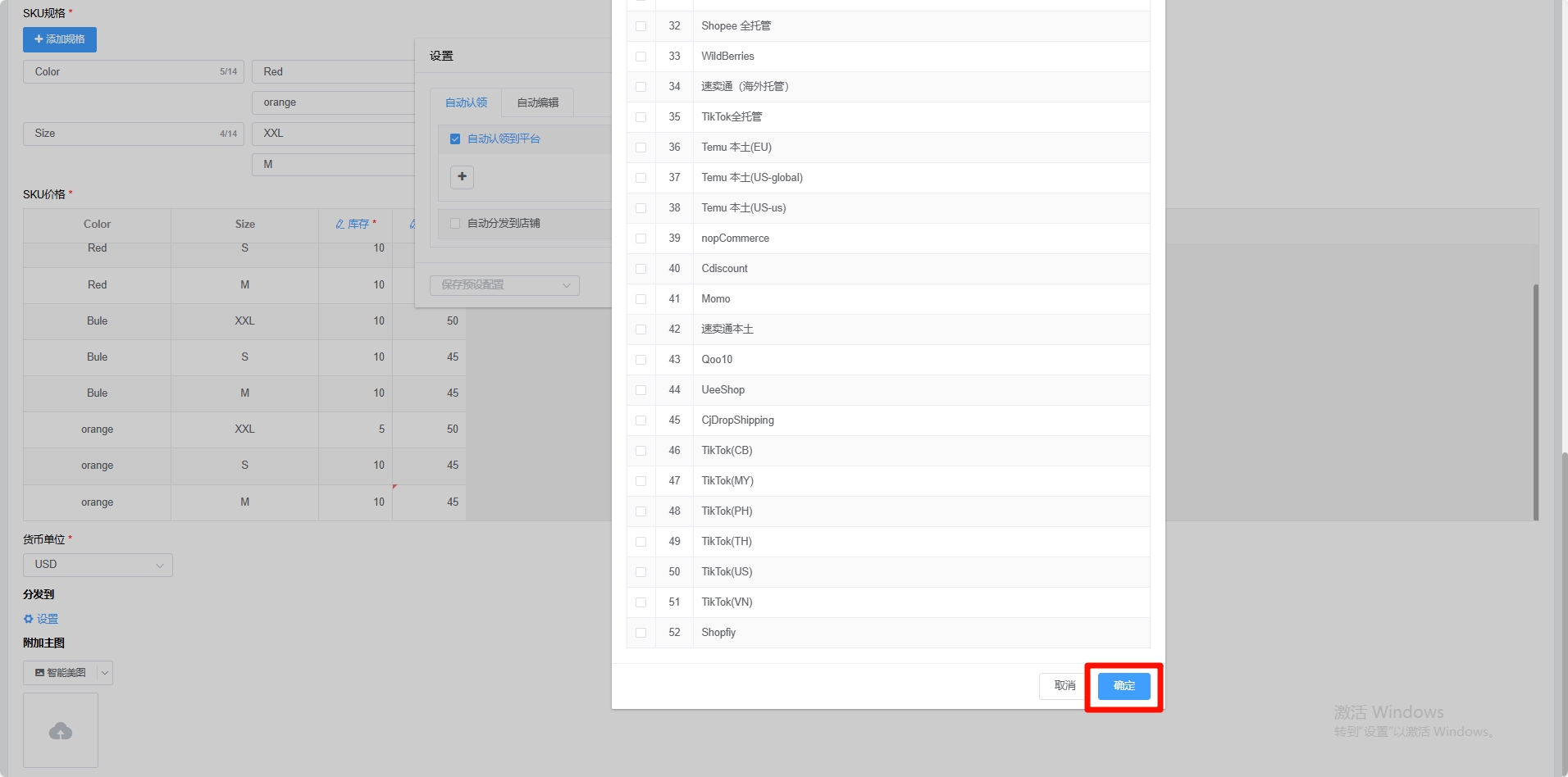
第十四步:点击设置 -> 点击自动认领到平台 -> 各位商家可选择需要认领的一个或多个平台 -> 点击确定
第十五步:点击自动分发到店铺 -> 选择对应店铺 -> 点击确定
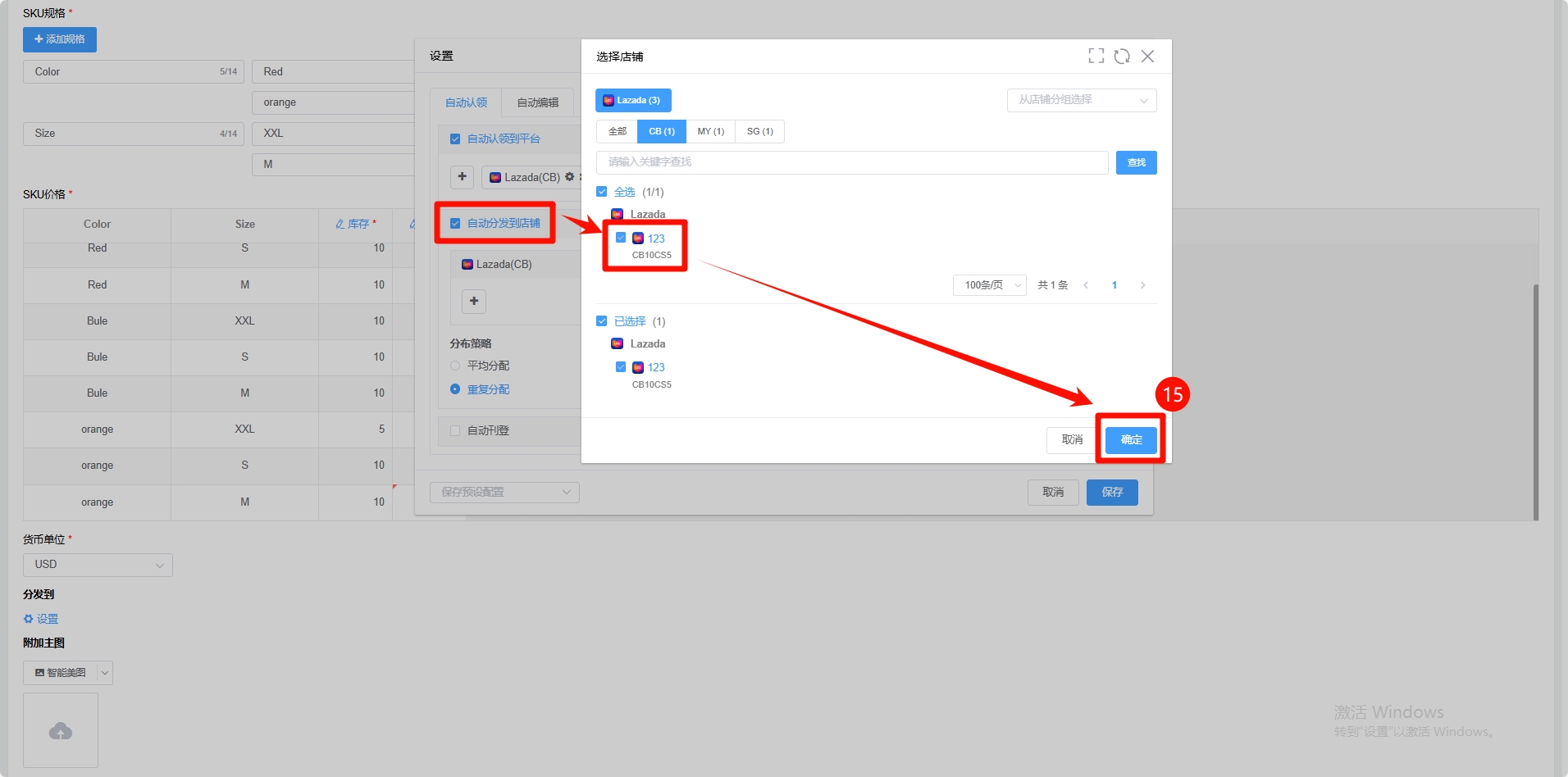
第十六步:各位商家按照自身需求选择分配策略及自动刊登的功能选择 -> 点击保存
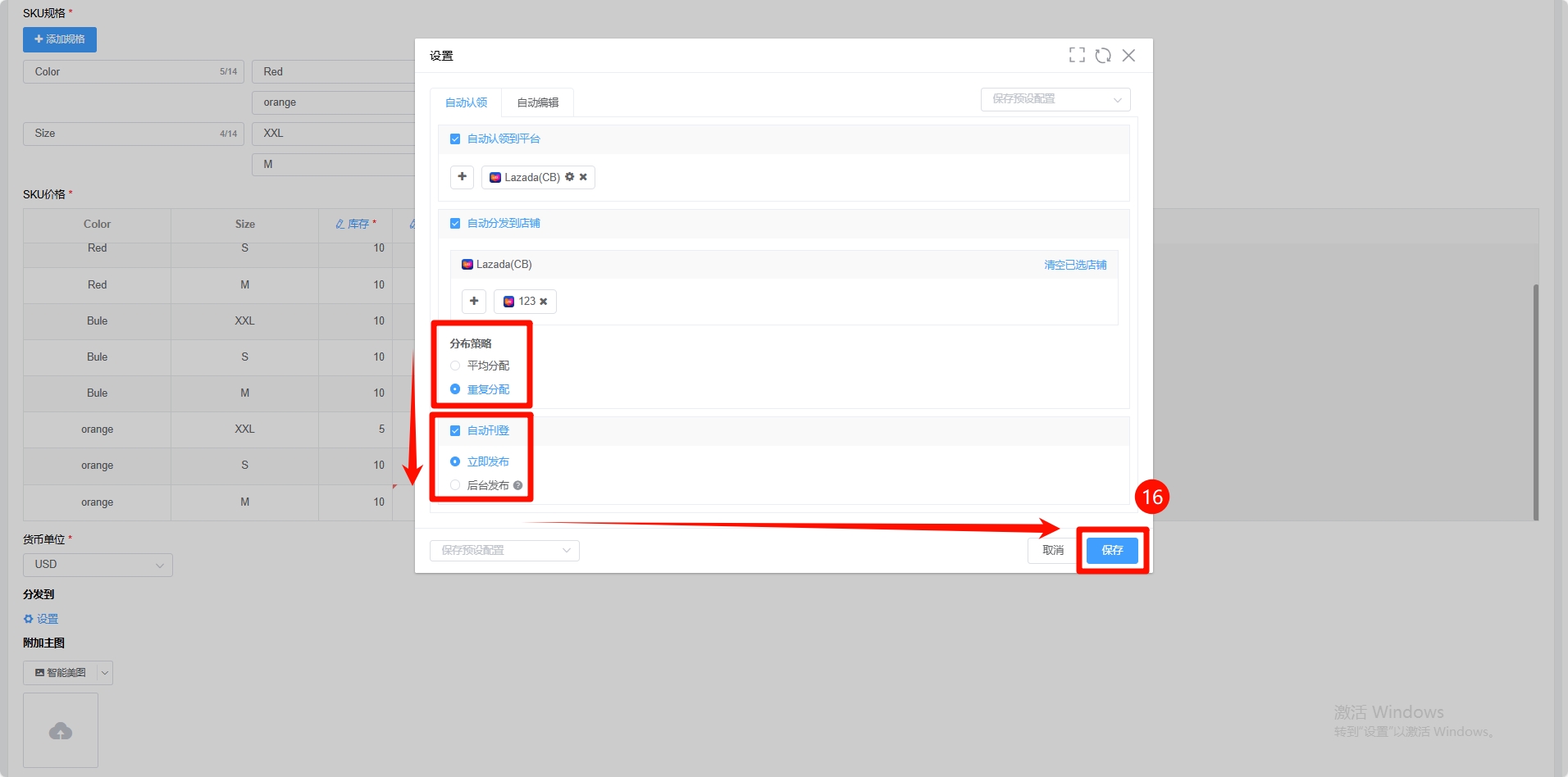
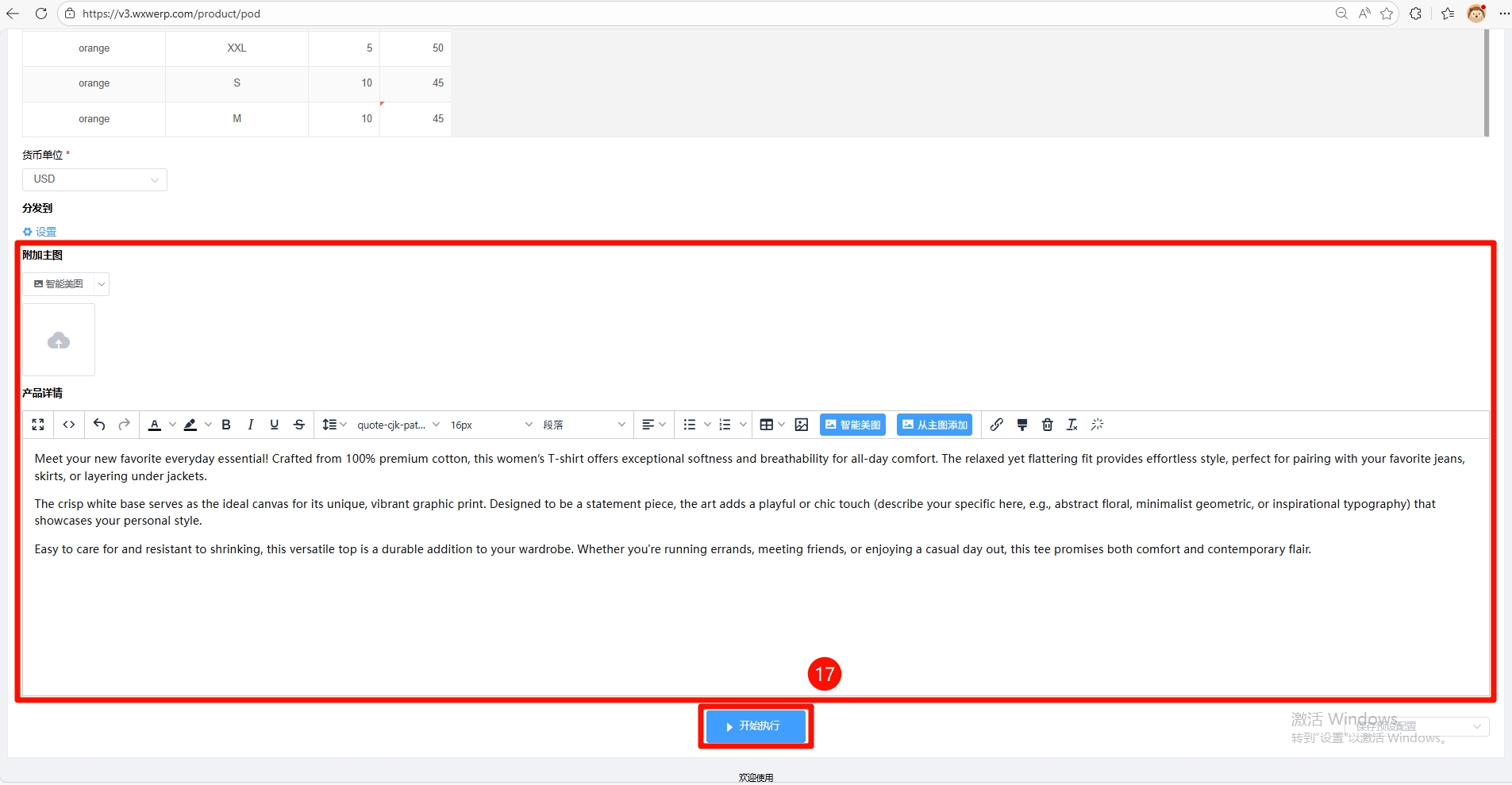
第十七步:各位商家根据自身需求选择是否添加主图及产品详情 -> 点击开始执行
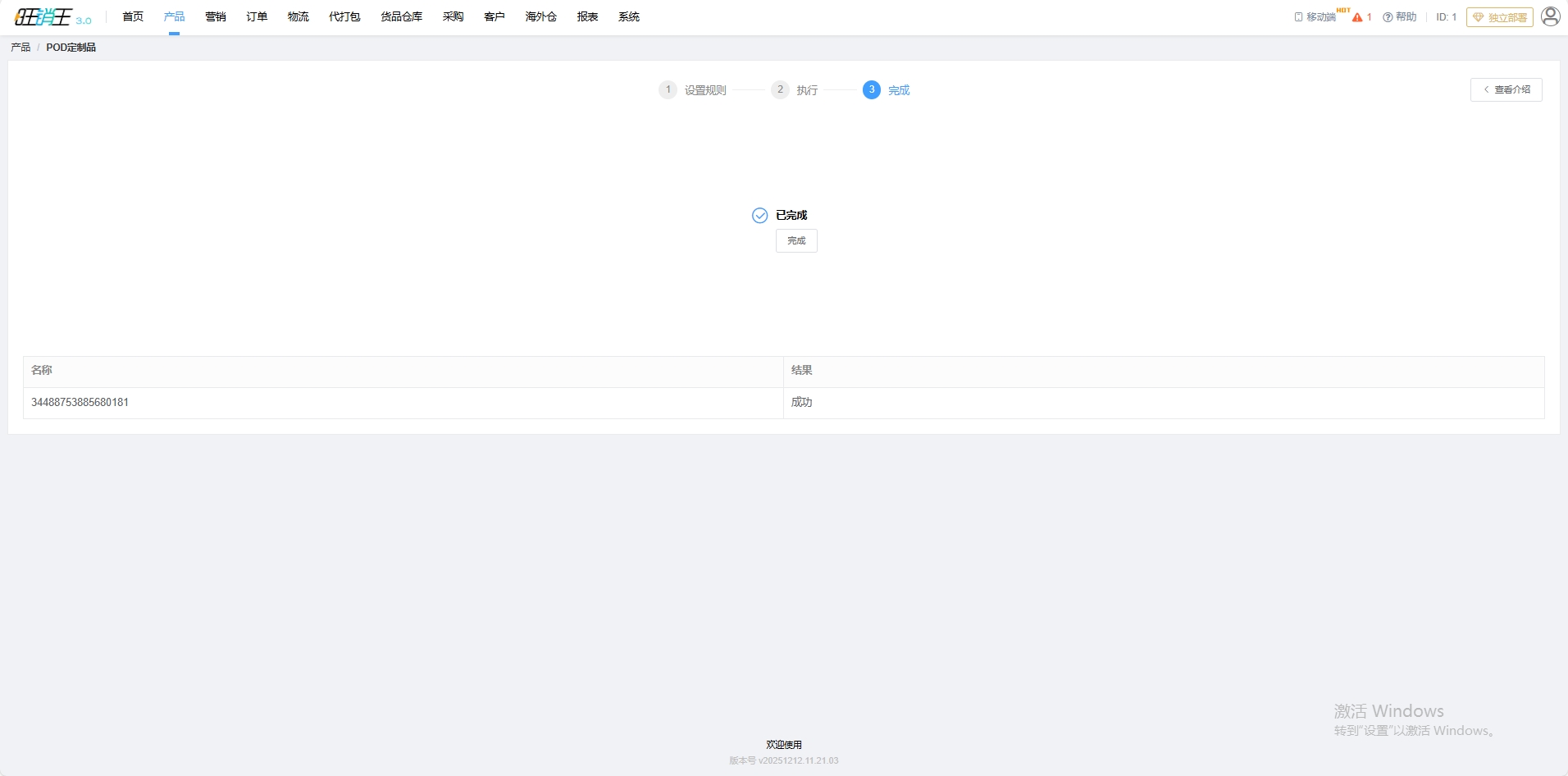
看到提示完成即表示POD产品已经创建完成
各位商家即可进入对应店铺查看创建好的POD产品
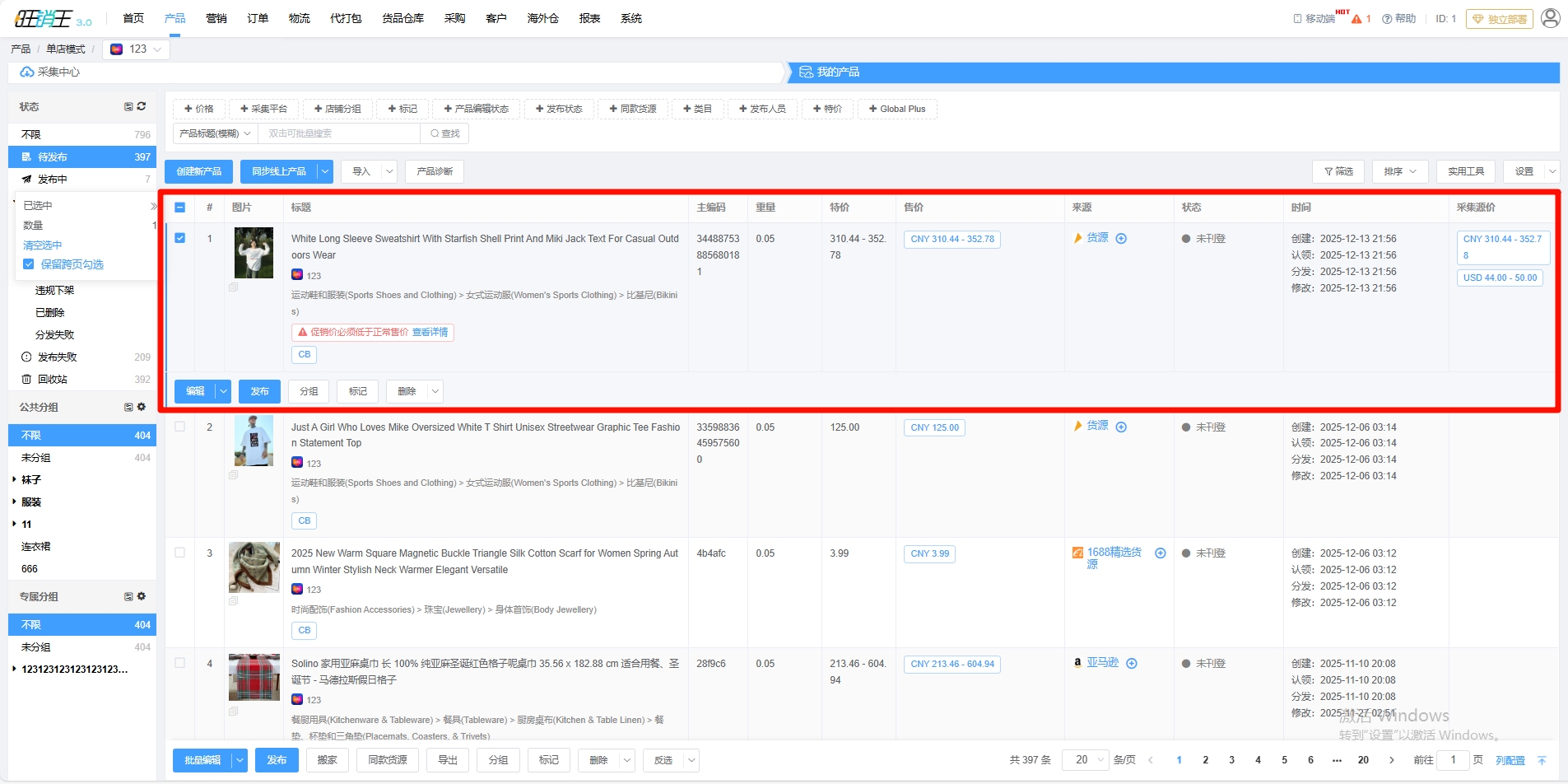
各位商家完成以上操作即可掌握快速导入灵图产品图进POD定制品功能并创建产品的操作了,若各位商家遇到任何操作问题,欢迎寻找客服获取技术支持。
Table of Contents